很多苹果用户习惯用icloud同步存储照片、文档等重要内容,误删文件后,不少人只知道在iphone本地找最近删除,却忽略了icloud网页端才是跨设备恢复的最优选择,哪怕手机不在身边也能完成操作,以下从多个维度整理恢复方法和注意事项。

标准操作流程:icloud网页端恢复的完整步骤
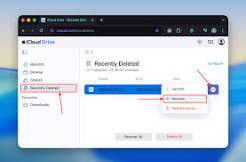
首先打开苹果官方icloud网页端,输入绑定icloud的apple id账号密码,完成双重认证后登录主界面。如果要恢复icloud云盘存储的文档类文件,点击页面右上角的个人头像,选择「帐户设置」,下拉到页面底部的「高级」板块,点击「恢复文件」选项。系统会自动加载近30天内删除的所有文件,你可以单选需要找回的文件,也可以点击「全选」批量恢复,确认后点击右下角的「恢复」,文件就会自动回到原来的icloud存储路径,重新同步到所有绑定的苹果设备。
不同类型文件的恢复差异要注意
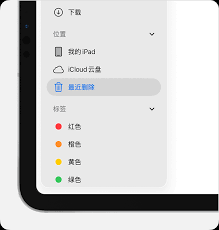
很多用户不知道,不同类型文件的恢复并不统一:如果要恢复删除的照片,不需要进入帐户设置,直接在icloud主界面打开「照片」,左侧边栏就能找到「最近删除」文件夹,选中后恢复即可;如果要恢复通讯录、日历、书签这类数据,同样在「高级」板块,会有单独的恢复,需要注意的是,恢复这类数据会覆盖当前设备同步的对应内容,操作前建议先手动备份现有数据。所有icloud删除的文件默认仅保留30天,超过30天会被系统永久清除,无法找回。
恢复失败的常见原因和应对方案
如果操作后找不到目标文件,大概率是删除已经超过30天,这种情况只能尝试从电脑或本地设备的历史备份中找回;如果登录后看不到「恢复文件」选项,一般是没有开启icloud云盘同步功能,或是使用的无权限儿童账户,开启对应功能即可解决;如果遇到加载失败,大多是网络波动导致,切换稳定网络、清理浏览器缓存后重新加载就能解决。少数情况下恢复后文件无法打开,是原文件删除前就已损坏,只能从其他备份渠道调取原文件。
整体来看,icloud网页端恢复误删文件操作门槛很低,误删后及时操作大多能成功找回,重要文件建议搭配本地备份,避免数据丢失风险,全文约695字。