日常阅读pdf文档的时候,不少人都遇到过滚轮滚动不顺手的问题:要么轻轻一划就翻出去十几页,好不容易找到的阅读位置直接跑偏,还要慢慢往回找;要么滚十几次才翻完一页,读长文档的时候效率大打折扣。其实大部分主流pdf阅读器都支持自定义滚轮滚动速度,只是很多用户没找到设置,接下来就针对几款常用软件整理了详细设置方法,帮你调出适配自己习惯的滚动速度。
adobe acrobat reader dc设置方法
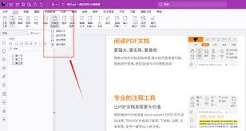
作为全球通用的官方pdf阅读器,adobe acrobat的滚动设置藏在偏好设置面板中。打开任意pdf文档后,点击顶部菜单栏的「编辑」,下拉找到「首选项」,也可以直接用快捷键ctrl+k(mac为command+k)快速调出设置面板。在左侧菜单栏找到「页面显示」,往下滑动就能看到「滚动」选项栏,这里可以自定义「一次滚动行数」,软件默认数值一般是3,如果你觉得滚轮滚动太快,可以把数值调低到1-2,觉得滚动太慢就调高到5-6,设置完成点击确定就能立刻生效。部分旧版本的adobe选项位置会略有差异,找不到的话可以直接在设置面板的搜索框输入「滚动」快速定位。
wps pdf设置方法
国内用户常用的wps pdf设置路径更简单。打开任意pdf后点击左上角「文件」,下拉选择「选项」,在弹出的设置面板左侧点击「视图」,就能看到「滚动」相关设置。wps提供了「按像素滚动」和「按行滚动」两种模式,如果你习惯精细调整速度,选择按像素滚动后,可以自定义滚轮每滚一次滚动的像素值,数值越小滚动越慢,数值越大滚动越快。如果想一键获得流畅体验,也可以直接勾选「平滑滚动」选项,在优化大文档滚动卡顿的同时,也能让滚动速度更符合日常使用习惯。
福昕pdf阅读器设置方法
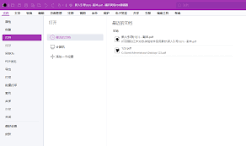
主打轻便的福昕pdf阅读器,设置在「文件」-「偏好设置」中,打开后左侧找到「页面显示」,就能看到「鼠标滚轮滚动行数」的调整项,直接通过修改数值调整速度即可,调整范围从1到10,用户可以根据自己的鼠标灵敏度和阅读习惯反复调试,找到最舒服的数值。
如果修改完阅读器设置仍觉得不顺手,也可以检查电脑系统本身的鼠标滚动速度,windows在控制面板的鼠标设置、mac在系统设置的鼠标选项中都可以调整,系统速度不适配也会影响pdf滚动体验,调整完成后就能获得顺畅舒适的阅读感受了。(全文约742字)