用了五六年的老电脑越用越卡,开机两分钟、开个浏览器都要等半天,很多人第一反应怪cpu、内存不够用,却忽略了整机里最容易老化的机械硬盘——其实不用找复杂的专业工具,只要你电脑装了鲁大师,花10分钟就能轻松测出机械硬盘是不是老化了,今天就给大家说超简单的操作步骤。
第一步:先通过硬件检测获取硬盘基础健康数据
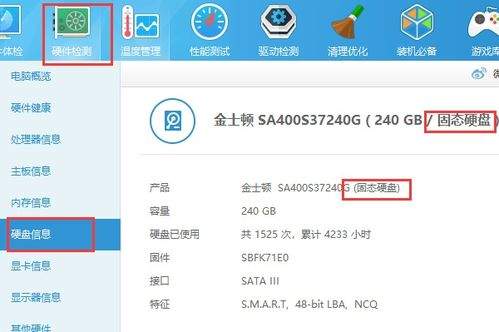
打开鲁大师后,首先点击左侧栏的「硬件检测」,等待几秒扫描完成后,下拉找到「硬盘信息」分区,就能看到这块机械硬盘的核心基础数据。首先看两个关键值:第一个是通电累计时间,主流消费级机械硬盘的设计寿命大多在3-5万小时,如果你的硬盘通电时间超过3万小时,就已经进入老化高发期,使用中出现卡顿、坏道的概率会大幅提升;其次看鲁大师给出的默认健康评级,如果直接显示「健康异常」,基本可以确定硬盘已经出现明显老化损伤。
第二步:用坏道检测功能排查老化器质性损伤
确认基础数据后,下一步要做的就是坏道检测,这也是判断机械硬盘老化最核心的指标。打开鲁大师的「功能大全」,找到自带的「磁盘检测」工具,选中你要检测的机械硬盘,点击「开始扫描」即可。坏道是机械硬盘老化最直观的表现:随着使用年限增加,磁头磨损、盘片氧化划痕都会产生坏道。如果扫描结果显示出现超过5个坏道,就说明硬盘已经有明显老化,如果出现红色标记的物理坏道,说明老化已经非常严重,硬盘随时可能出故障,一定要尽快备份重要文件。
第三步:结合读写速度测试判断老化影响程度
除了健康度和坏道,老化的机械硬盘最直观的影响就是读写掉速。我们可以用鲁大师的磁盘性能测试功能测速,全新的sata接口机械硬盘连续读写速度一般在100-150mb/s,如果检测出来的连续读写速度低于60mb/s,甚至不到30mb/s,说明硬盘老化已经导致性能大幅衰减,日常使用自然会频繁卡顿。
最后提醒大家:检测时尽量关闭所有后台下载、游戏等占用硬盘的软件,避免结果不准。如果确认硬盘严重老化,及时更换硬盘就能明显提升老电脑流畅度,还能避免数据丢失的风险。全文约755字。