日常使用电脑时,时不时会碰到卡顿、反应慢的情况,很多人第一反应都会疑惑是不是cpu出了问题。作为普及率极高的大众硬件工具,鲁大师是很多普通用户排查硬件问题的首选,不少人只会用它跑分测温,却不知道它也能快速判断cpu占用是否异常,接下来就给大家梳理完整的操作方法。
打开鲁大师找到实时资源监测
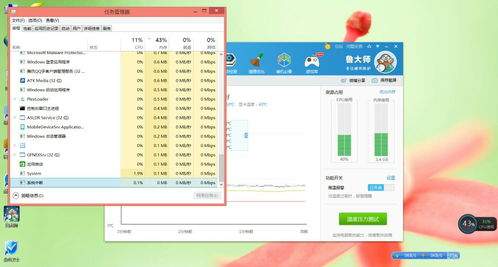
想要查看cpu占用,首先要进入鲁大师的资源监测模块:打开鲁大师客户端后,无论是新版还是旧版,都可以在左侧功能导航栏找到「资源监测」选项,点击进入就能看到cpu、内存、磁盘等硬件的实时运行数据。如果已经开启了鲁大师的桌面悬浮窗,直接点击悬浮窗也能快速进入监测页面。需要注意的是,首次使用该功能时,鲁大都会请求获取后台运行权限,一定要选择允许,否则无法获取准确的实时占用数据。
对照使用场景判断cpu占用是否异常
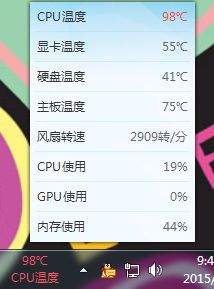
拿到cpu实时占用数据后,要结合当前电脑的使用场景判断是否异常,不能一概而论:如果电脑处于静置状态,也就是只开启系统必要进程、没有运行任何第三方软件时,正常cpu占用应该维持在5%-15%之间,如果此时占用长期超过30%,甚至维持在50%以上,就属于明显异常。如果是轻度使用场景,比如只是浏览网页、聊微信,正常cpu占用一般不会超过50%,如果占用冲到70%以上甚至频繁接近100%,也属于异常状态。除此之外,如果cpu占用频繁大幅波动,短短几秒钟从10%跳到100%又快速回落,也属于异常表现;搭配鲁大师显示的cpu温度,如果占用高的同时核心温度超过80℃,基本可以确认占用异常。
发现异常后快速定位解决问题
鲁大师的资源监测页还会显示各个进程的具体cpu占用占比,大家可以直接找到高占用的异常进程:如果是系统更新、软件升级这类正规后台进程,等待任务完成或者重启电脑就能恢复;如果是不知名的陌生进程长期霸占cpu,大概率是病毒或挖矿木马,需要及时用杀毒软件全盘查杀;如果是老旧电脑运行新软件,本身cpu性能不足以支撑日常使用,鲁大师的跑分也会远低于同型号cpu的正常水平,这种情况就需要升级硬件解决。
总的来说,鲁大师把原本复杂的cpu占用排查简化成了几步点击操作,普通用户不用掌握专业知识就能快速完成排查,遇到电脑卡顿不妨先按这个方法检查,能帮你省下不少折腾的时间。(全文约728字)