不少刚使用画世界绘图的新手用户,在做背景虚化、光影柔化、线稿过渡的时候,都听说高斯模糊是提升画面质感的神器,可翻遍了整个软件的工具栏都找不到功能入口,搜出来的攻略也说法不一,今天就结合最新版画世界的操作逻辑,给大家说清楚高斯模糊的具体位置,还有实用的使用技巧。
手机版画世界:高斯模糊的隐藏入口
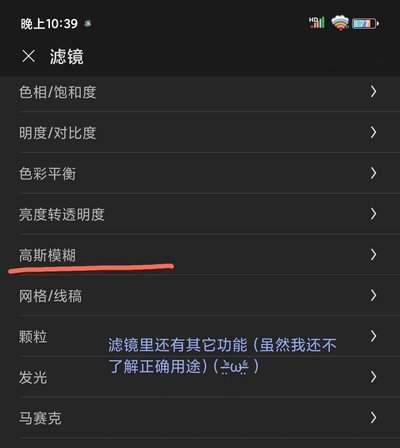
很多新手的第一反应是去左侧画笔工具栏找高斯模糊,其实它藏在调整菜单栏里。正确操作步骤为:打开你需要编辑的画稿,提前选中要添加模糊效果的图层(这一步非常关键,选错图层会直接糊掉你不想改动的内容),接着点击软件底部导航栏的「调整」按钮,打开调整面板后向下滑动,就能找到「模糊」功能选项,点击进入后第一个默认效果就是高斯模糊,拖动滑块就可以自由调整模糊强度,范围从0到100,想要虚化背景就给背景图层拉高数值,想要柔化阴影边缘只需要调5-15的低强度即可。如果是安装了很久没更新的旧版本画世界,高斯模糊可能会被放在「滤镜」分类下,更新到最新版即可找到更直观的入口。
画世界pro电脑端:高斯模糊的位置
电脑端的入口要比手机端直观很多,打开你的绘图工程后,如果你只需要模糊局部,就用选区工具框选出对应区域,如果要模糊整个图层直接选中目标图层即可,接着点击顶部导航栏的「滤镜」选项,下拉菜单中找到「模糊」分类,子菜单的第一个选项就是高斯模糊,点击后会弹出独立的调整窗口,可以实时预览模糊效果,精准调整强度后确认就能完成操作。
画世界高斯模糊的实用小技巧
很多新手刚用高斯模糊容易踩坑,这里分享几个常用技巧:一是一定要分层模糊,不要直接给整幅画加模糊,背景模糊、主体清晰才能拉开画面层次,不会让整体发灰;二是局部模糊一定要先建选区,不建选区的话会直接模糊整个选中图层,白白毁掉画好的内容;三是想要柔化硬边线稿的时候,给线稿层加3-8的高斯模糊,就能得到柔和不生硬的手绘感线稿,比硬蹭出来的过渡自然很多。总的来说,高斯模糊是画世界中使用率极高的实用工具,找对入口后多练习几次就能熟练掌握,用好这个功能能快速让你的画面过渡更自然,整体质感提升一个档次。