对于刚接触premiere(简称pr)的剪辑爱好者来说,拖入时间轴的素材默认音视频绑定,想要单独移动音频、替换视频或是分离音轨时,音画同步移动的尴尬几乎人人都遇过。掌握取消音视频链接的快捷键,能直接把这一步操作的效率提升数倍,不用每次慢悠悠右键找选项,今天就给大家理清pr相关操作的所有细节。
pr取消音视频链接的默认快捷键
pr的默认快捷键区分windows和mac两个系统,只要你没修改过快捷键预设,操作逻辑非常简单:首先在时间轴上选中已经绑定链接的音视频素材(绑定状态下素材右下角会显示交叉的链接小图标),windows系统按下「ctrl+l」,mac系统按下「command+l」,就能一键解除二者的链接关系。值得一提的是,这个快捷键属于开关类快捷键,如果你之后需要重新把取消链接的音视频绑定在一起,只要同时选中两个素材,再按一次相同的快捷键就能恢复链接,不需要额外重新设置,非常灵活。
快捷键冲突时的自定义修改方法
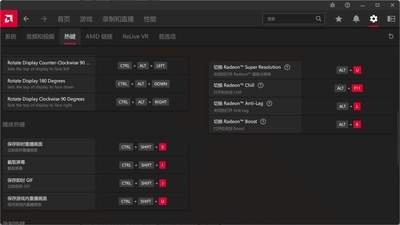
不少剪辑师会根据自己的使用习惯修改快捷键,或是遇到其他软件占用了pr默认快捷键、导致操作没反应的情况,这时可以自定义设置专属快捷键:打开pr后,windows系统点击顶部菜单栏的「编辑」-「键盘快捷键」,mac系统点击顶部菜单栏「premiere pro」-「键盘快捷键」,在搜索框输入「解除音视频链接」,找到对应操作选项后,点击原快捷键的输入框,按下你想要设置的新组合键,确认保存后就能使用自定义快捷键了,适配不同用户的操作习惯。
新手使用时需要避开的常见误区
很多新手第一次用快捷键没反应,大多是踩了基础误区:最常见的就是没有提前选中素材就按下快捷键,自然不会生效;其次,想要批量取消多个素材的音视频链接时,只要框选所有需要处理的素材,按下一次快捷键就能批量处理,不需要逐个操作,能节省大量时间。另外要注意,解除链接只是切断了素材移动时的同步关系,不会删除任何素材,也不会对原工程文件造成影响,新手不用怕误操作。
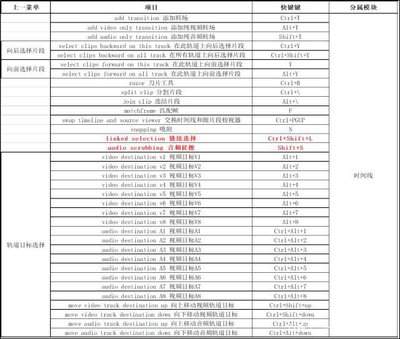
作为pr剪辑里最常用的基础操作,取消音视频链接是调整音画、替换素材、分离音轨时必不可少的一步,熟练记住这个快捷键,能帮你养成更流畅的剪辑习惯,逐步提升剪辑效率。全文约708字。