在使用microsoft office 2010完整版word时,合并单元格是一项非常实用的操作,能让文档排版更加美观和有条理。下面就来详细介绍如何进行合并单元格。
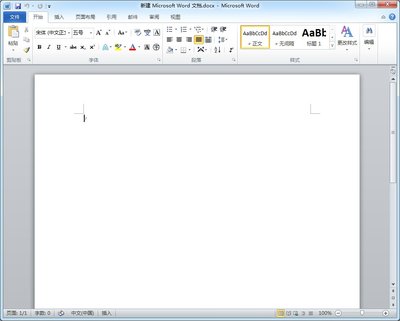
首先,打开你需要编辑的word文档。找到你想要合并单元格的表格所在位置。将光标定位到你要合并的第一个单元格内,然后按住鼠标左键拖动,选中你想要合并的所有单元格。
接下来,有两种常见的方法可以实现合并单元格。一种是通过菜单栏操作,点击“表格工具”中的“布局”选项卡。在“合并”组中,你会看到“合并单元格”按钮,点击它,选中的单元格就会合并成一个。
另一种方法更加快捷,选中要合并的单元格后,点击鼠标右键,在弹出的菜单中选择“合并单元格”。瞬间,单元格就完成了合并。
合并单元格后,你可以根据需要调整单元格的大小。将鼠标指针移到单元格边框上,当指针变为双向箭头时,按住鼠标左键拖动,就能改变单元格的宽度或高度。
还可以对合并后的单元格内容进行排版。比如,调整文字的对齐方式,让文字在单元格中更加居中或靠边显示。你可以通过“开始”选项卡中的“段落”组中的对齐按钮来实现。
另外,如果之后你又想拆分合并后的单元格,也很简单。同样选中该单元格,点击“表格工具”中的“布局”选项卡,在“合并”组中点击“拆分单元格”按钮,设置好要拆分的行数和列数即可。
掌握了microsoft office 2010完整版word合并单元格的技巧,能大大提高文档处理效率,让你的表格看起来更加专业、清晰。无论是制作简单的表格还是复杂的报表,都能轻松应对,快来试试吧!