在使用word 2016进行文档编辑时,自动编号功能有时会给我们带来一些困扰。比如,我们可能只是想简单地输入一些无序列的文本内容,却不想让它自动生成编号。那么,该如何设置取消自动编号功能呢?
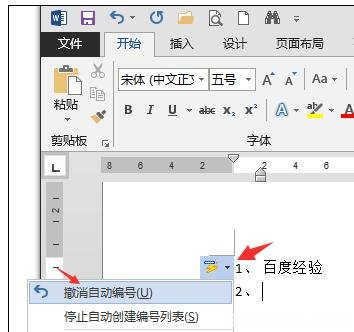
首先,当你输入一段文本后,若发现它自动生成了编号,先不要着急。你可以将光标定位到该编号所在段落的开头。然后,在“开始”菜单中找到“段落”功能区。在这个功能区里,有一个“编号”按钮,点击它旁边的下拉箭头。此时会出现一系列的编号样式选项,你会看到当前选中的编号样式处于高亮状态。
如果你想取消当前段落的自动编号,只需选择“无”这个选项即可。这样,该段落的自动编号就会被取消,文本恢复为普通的格式。
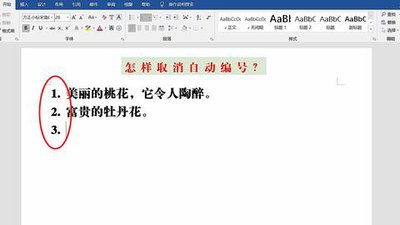
但如果你的文档中有多个段落都带有自动编号,逐个去取消会比较麻烦。这时,你可以先选中所有带有自动编号的段落。你可以通过鼠标拖动的方式,从第一个编号段落开始,按住鼠标左键拖动到最后一个编号段落,这样就能选中它们。或者,你也可以先将光标定位到第一个编号段落,然后按住“shift”键,再点击最后一个编号段落,同样能完成选中操作。
选中所有带编号的段落之后,再按照前面提到的方法,在“开始”菜单的“段落”功能区中,点击“编号”按钮旁边的下拉箭头,选择“无”,这样所有选中段落的自动编号就会一次性被取消。
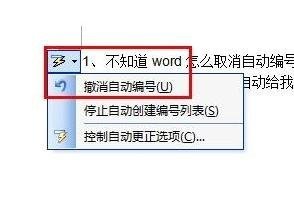
另外,还有一种情况,就是你在输入文本时,不小心按到了某个快捷键导致自动编号功能开启。如果你想完全禁用自动编号功能,使其不再自动出现。你可以点击“文件”选项卡,选择“选项”。在弹出的“word选项”对话框中,点击“校对”选项。然后在右侧找到“自动更正选项”按钮并点击。在“自动更正”对话框中,切换到“键入时自动套用格式”选项卡。在这里,找到“自动编号列表”这一项,将其前面的勾选框去掉,然后点击“确定”保存设置。这样,以后在word 2016中输入文本时,就不会再自动生成编号了。通过这些方法,你就能轻松设置取消word 2016的自动编号功能,让文档编辑更加符合你的需求。