在premiere中制作残影效果,能为视频增添独特的视觉魅力。下面就来详细介绍具体步骤。
首先,导入需要添加残影效果的视频素材到premiere项目中。将素材拖入时间轴后,复制该视频轨道上的素材片段。可以通过快捷键ctrl+c(windows)/command+c(mac)进行复制,然后粘贴到下方相邻轨道,快捷键分别为ctrl+v(windows)/command+v(mac)。
接着,选中上方轨道的原始素材片段,右键点击选择“速度/持续时间”。在弹出的设置窗口中,将速度数值适当调快,比如设置为200%等,这样素材播放速度变快,就会产生主体快速移动的效果。
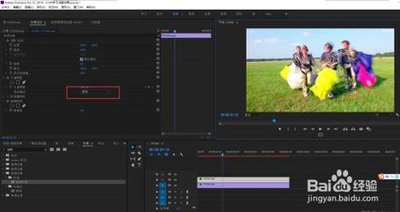
然后,选中下方轨道复制的素材片段。在效果控件面板中,找到“不透明度”属性,将其数值降低,比如设置为30%左右,让复制的素材呈现半透明状态,仿佛是主体移动后留下的残影。
还可以进一步调整残影的时长。选中下方轨道的素材片段,拖动其尾部边缘,延长或缩短残影的显示时间,以达到理想的视觉效果。
另外,为了让残影效果更丰富,可以添加一些转场效果。在上下两个素材片段之间,点击“效果”面板,搜索合适的转场效果,如“百叶窗”“模糊”等,将其拖到两个素材片段的连接处,调整转场的参数,使过渡更加自然。

通过以上步骤,利用premiere就能轻松制作出精彩的残影效果,让你的视频瞬间脱颖而出,吸引观众的目光,为视频增添别样的精彩与创意。无论是制作动感的动作视频,还是富有创意的艺术短片,残影效果都能成为画龙点睛之笔,为作品注入独特的魅力。