在word2019中,添加开发工具能为用户带来更多强大的功能和便利。以下将详细介绍添加开发工具的具体方法。
首先,打开word2019文档。点击“文件”选项卡,在弹出的菜单中选择“选项”。
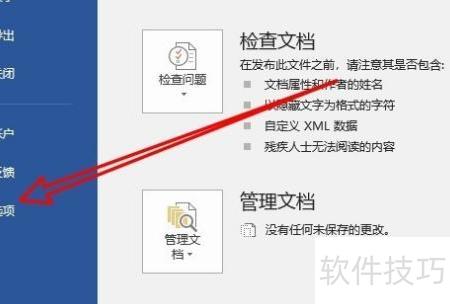
接着,在打开的“word选项”窗口中,选择“自定义功能区”。
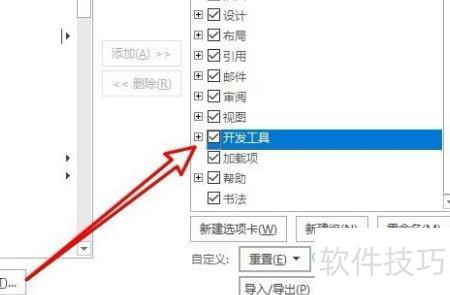
在“自定义功能区”页面的右侧,找到“主选项卡”列表。在这里,你会看到许多已有的选项卡。向下滚动列表,找到“开发工具”选项。如果“开发工具”选项前面没有勾选,那就意味着它尚未显示在word界面中。
勾选“开发工具”选项后,点击“确定”按钮。此时,你会发现word界面的菜单栏中多了“开发工具”这一选项卡。
当成功添加“开发工具”选项卡后,其中包含了丰富的功能按钮。例如,“控件”组中有各种不同类型的控件,如文本框、下拉框、按钮等。这些控件可用于创建交互式文档,比如设计调查问卷、制作带有交互元素的报告等。
“代码”组则提供了与编写宏代码相关的功能。宏可以帮助用户自动执行一系列重复的操作,节省时间和精力。比如,你可以通过编写宏来快速统一文档格式、自动生成特定内容等。
还有“xml”组,对于涉及xml相关操作的用户来说非常有用。它可以方便地处理文档中的xml数据。
通过添加“开发工具”,用户能够更全面地利用word2019的功能,满足多样化的文档处理需求。无论是专业的办公人员还是对文档有特殊需求的用户,都能借助这些开发工具实现更高效、更个性化的文档创作。例如,在制作电子表单时,可以轻松插入各种控件来实现数据输入和交互;在进行文档自动化处理时,宏功能能发挥巨大作用。总之,掌握word2019添加开发工具的方法,将为你的文档处理工作带来更多可能。