在使用word进行文档排版时,常常会遇到需要让文字环绕表格的情况,这样可以使文档布局更加美观、合理。下面就来详细介绍一下word设置文字环绕表格的具体方法。
一、选中表格
首先,打开包含表格的word文档,将鼠标指针移至表格的任意位置,然后点击鼠标左键,确保表格被选中。此时,表格的边框会出现控制点,表明表格已处于可编辑状态。
二、设置文字环绕方式
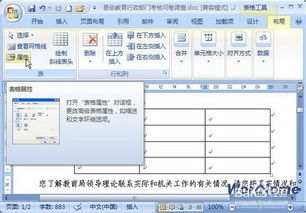
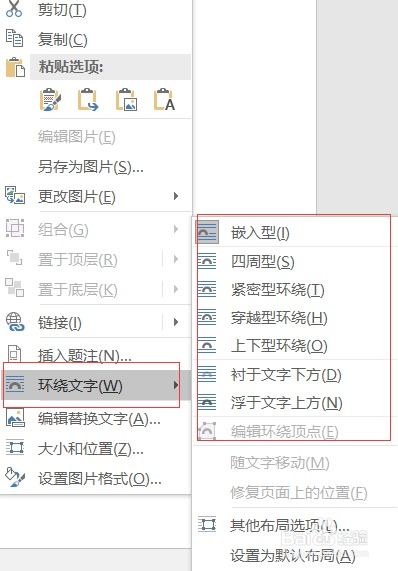
选中表格后,在“表格工具”的“布局”选项卡中,可以看到“文字环绕”选项组。这里提供了多种文字环绕方式,如“环绕”“左对齐环绕”“右对齐环绕”“上下型环绕”等。
- 环绕:这是最常用的文字环绕方式,文字会围绕在表格的四周。选择该选项后,表格与周围文字之间的距离会根据文档的整体布局自动调整。
- 左对齐环绕:文字会在表格的左侧环绕,表格右侧与文字之间保持一定的间距。适用于需要突出表格左侧内容的情况。
- 右对齐环绕:与左对齐环绕相反,文字在表格右侧环绕,表格左侧与文字保持间距。常用于强调表格右侧信息的排版。
- 上下型环绕:文字只会在表格的上方和下方出现,表格左右两侧与文字不产生环绕效果。这种方式适合于表格内容较为重要,希望突出显示表格的场景。
根据文档的具体需求,选择合适的文字环绕方式。例如,如果表格位于文档中间,且周围文字较多,选择“环绕”方式可以使整个页面看起来更加协调;若表格主要是为了辅助说明左侧的文字内容,“左对齐环绕”则更为合适。
三、调整表格与文字的间距
设置好文字环绕方式后,还可以进一步调整表格与文字之间的间距,以使排版更加精致。在“表格工具”的“布局”选项卡中,点击“位置调整”按钮,在弹出的“表格属性”对话框中,切换到“表格”选项卡。在这里,可以通过“上”“下”“左”“右”微调框来精确设置表格与周围文字的距离。
通过以上步骤,就可以轻松地在word中设置文字环绕表格,让文档的排版更加灵活多样、美观大方。无论是制作商务报告、学术论文还是日常文档,合理运用文字环绕表格的技巧,都能提升文档的质量和可读性。