在当今的软件开发领域,myeclipse是一款备受青睐的开发工具。下面将为大家介绍如何快速完成myeclipse6.5的安装与基础设置。
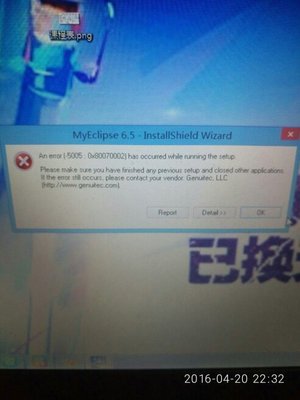
首先是安装步骤。确保你已下载好myeclipse6.5的安装包,双击打开安装程序。在安装向导中,仔细阅读并接受许可协议。选择安装路径,建议不要安装在系统盘,以免影响系统性能。点击“下一步”,等待安装程序自动解压和安装文件。安装过程中可能会提示一些组件的选择,一般保持默认设置即可,除非你有特定需求。安装完成后,点击“完成”。
接下来进行基础设置。打开myeclipse6.5,首次启动时会提示进行工作空间的设置。选择一个合适的目录作为工作空间,这里存放你的项目文件。设置好后,点击“确定”。
然后配置java环境。点击菜单栏中的“window”,选择“preferences”。在弹出的窗口中,找到“java”选项,展开后选择“installed jres”。点击“add”,选择你已安装的java jdk路径进行添加。添加成功后,选中新添加的jre并设为默认。
为了方便开发,还可以进行代码模板的设置。同样在“preferences”窗口中,找到“java”下的“code style”,选择“code templates”。在这里可以自定义各种代码模板,如方法注释、类注释等,提高代码编写效率。
另外,设置代码自动格式化也很重要。在“preferences”中找到“java”下的“code style”,选择“formatter”。点击“edit”,可以根据自己的习惯调整代码格式化的规则,如缩进、换行等。设置完成后,在编写代码时,只需选中代码,按下快捷键(默认是ctrl+shift+f)即可自动格式化代码。
对于项目的创建,点击菜单栏中的“file”,选择“new”,再选择“project”。在弹出的窗口中,选择你需要创建的项目类型,如java project等。按照向导提示设置项目名称、路径等信息,即可快速创建一个新的项目。
通过以上步骤,你就能快速完成myeclipse6.5的安装与基础设置,为高效的软件开发工作打下坚实的基础。