在java开发中,连接数据库是一项常见的任务。本文将详细介绍如何使用myeclipse连接mysql数据库,并讲解jdbc驱动的加载以及sql explorer的使用。
准备工作
首先,确保你已经安装了myeclipse和mysql数据库。同时,需要下载mysql的jdbc驱动,可以从mysql官方网站获取。
加载jdbc驱动
1. 打开myeclipse,新建一个java项目。
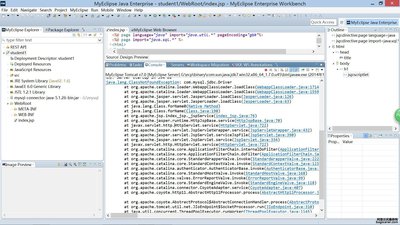
2. 在项目上右键点击,选择“properties”。
3. 在弹出的窗口中,选择“java build path”。
4. 点击“libraries”选项卡,然后点击“add external jars”。
5. 找到下载好的mysql jdbc驱动文件,选中并点击“打开”。
6. 此时,jdbc驱动已成功加载到项目中。
使用sql explorer连接mysql数据库
1. 打开myeclipse,点击“window” -> “show view” -> “other”。
2. 在弹出的窗口中,找到“database development”,选择“sql explorer”并点击“ok”。
3. 在sql explorer视图中,右键点击“database connections”,选择“new”。
4. 在弹出的“database connection”对话框中,输入连接名称,选择“mysql”作为数据库类型。
5. 填写mysql数据库的连接信息,包括主机名、端口号、用户名和密码。
6. 点击“test connection”按钮,测试连接是否成功。如果连接成功,会弹出提示框。
7. 点击“finish”完成连接配置。
使用sql explorer执行sql语句
1. 连接成功后,在sql explorer视图中展开数据库连接。
2. 右键点击要操作的数据库,选择“new query editor”。
3. 在查询编辑器中输入sql语句,例如:“select * from your_table_name”。
4. 点击“execute”按钮,即可执行sql语句,并在下方显示查询结果。
通过以上步骤,你可以轻松地在myeclipse中连接mysql数据库,并使用sql explorer进行数据库操作。掌握这些技能将有助于你更高效地进行java开发中的数据库相关工作。希望本文对你有所帮助!