迅捷CAD编辑器教程合集
-
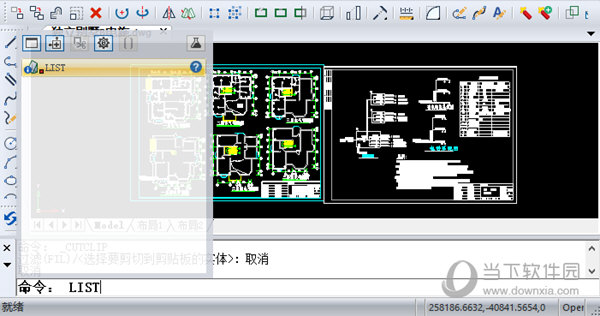
迅捷CAD编辑器图纸中各点的坐标日记如何提取?图纸中各点的坐标提取流程图文介绍
日常用迅捷CAD编辑器制图的工作中会遇到提取CAD中各点坐标的问题,如果是手动一个一个提取的话,就很消耗时间,效率慢的同时可能还会有遗漏,没有办法把CAD中所 有的坐标全 部提取。那下面就来说一下如何快速提取图纸中各点坐标。1、首先打开图纸,这时候选择的CAD
-
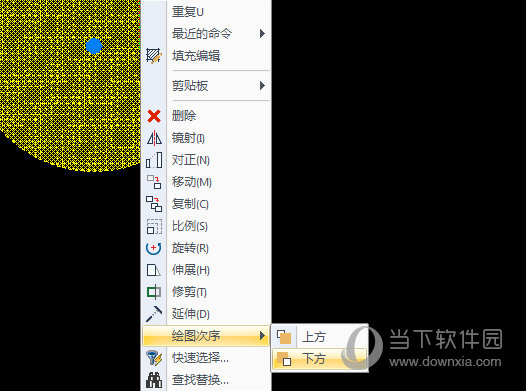
迅捷CAD编辑器填充覆盖了文字如何解决?填充覆盖了文字解决流程图文一览
在使用迅捷CAD编辑器制图时,经常会遇到类似这样的问题,绘制图形对象填充后,会发现图形填充后,标注和文字却都被覆盖了,这时候该如何将覆盖的文字和标注显示出来,下面是解决方法。方法一:1、【】–【下方】,根据命令行提示选择参照对象(需要显示的文字内容
-
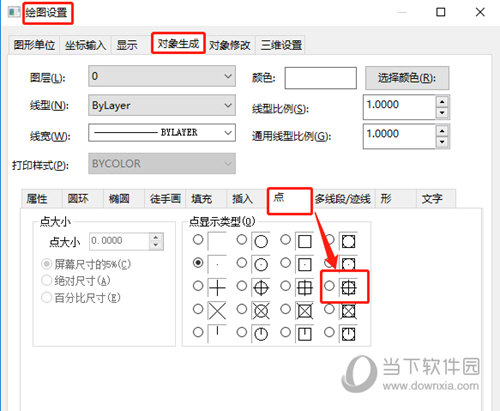
迅捷CAD编辑器点样式如何修改?点样式修改流程图文介绍
用户在使用迅捷CAD编辑器的时候,需要在已有的CAD图形上绘制各种点。但是我们偶尔会遇到这样的问题,绘制的点不能显示,无法看清楚。这个时候需要修改一下点的样式,就能清楚的看到点了。下面就来说一下如何修改点的样式。1、在菜单栏里选择格式–点样式选项,
-
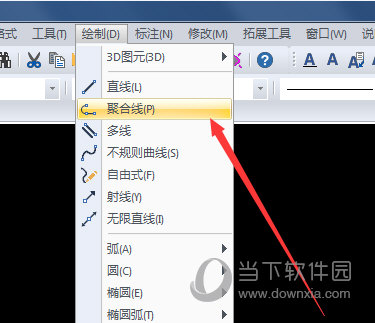
迅捷CAD编辑器聚合线怎样绘制?聚合线绘制流程图文详解
很多用户在中迅捷CAD编辑器中不知道如何画,其实就是命令,这个命令一般会被翻译成多意线,就是说可以帮助和直线的命令。下面教大家绘制方法:1、调用命令有两种方法:①在菜单栏点击【绘制】–【】。②在命令行输入PL,按回车键,或是在命令菜单栏选择【】。2
-
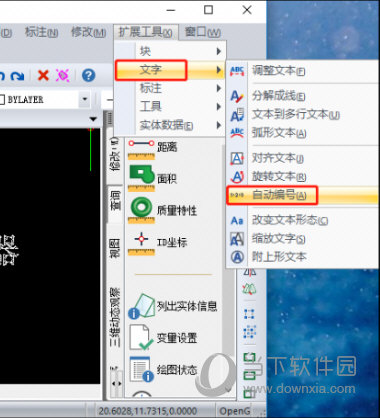
迅捷CAD编辑器文字文本自动编号如何设置?文字文本自动编号设置流程图文介绍
在用迅捷CAD编辑器绘图的过程,会遇到各种需要编号的文本,那么如何进行呢,下面就来分享下CAD制图中给文字文本的具体方法。1、我们先移动光标选择编辑的文字文本,然后点击菜单栏里的扩展工具-文字-旋转文本选项按钮,即操作将连续编号添加到文本和多行文字对象。2、或
-
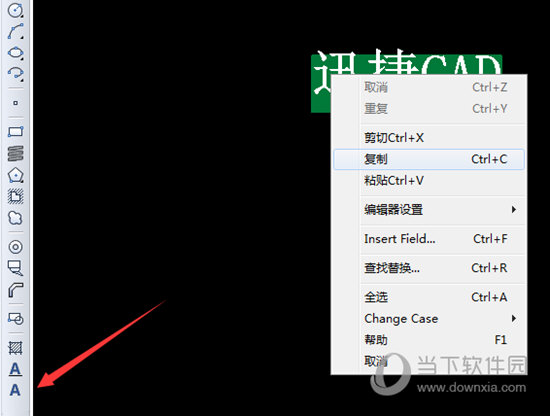
迅捷CAD编辑器单行文字转换成多行文字如何设置?单行文字转换成多行文字设置流程介绍
在迅捷CAD编辑器中单行文字和多行文字的操作是有区别的,如果我们收到的CAD图纸是单行文字的,觉得修改不便,可以将其转换成多行文字进行修改。下面是操作方法:方法1、双击文字内容,按Ctrl+A选择全部文字内容,Ctrl+C复制,然后在左侧功能栏中点击多行文字命
-
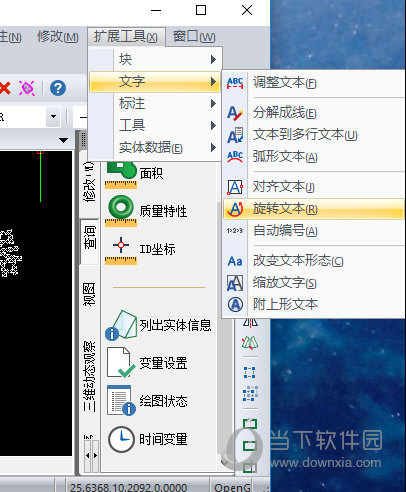
迅捷CAD编辑器文字文本如何旋转?文字文本旋转方法一览
在用迅捷CAD编辑器进行制图的过程中常常会遇到各种关于文字文本的相关问题,比如怎么快速旋转文字文本就是一个常见的问题,那么下面就来说一下具体的操作方法。1、我们先移动光标选择已经输入好的文字文本,然后点击菜单栏里的扩展工具文字选项按钮,进行选择文本对象以提高可
-
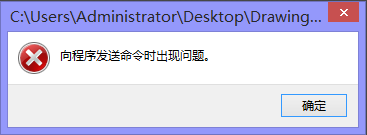
迅捷CAD编辑器发送命令时出现问题如何解决?发送命令时出现问题解决方法介绍
迅捷CAD编辑器打开图纸的时候,由于CAD各版本和系统兼容问题,偶尔会出现【】的提示,那么遇到这个问题不要慌,下面就是解决方法。1、在电脑桌面找到对迅捷CAD编辑器的图标,点击鼠标右键,在下拉菜单选择【属性】。2、在弹出的属性对话框中,切换到【兼容性】选项卡,
-
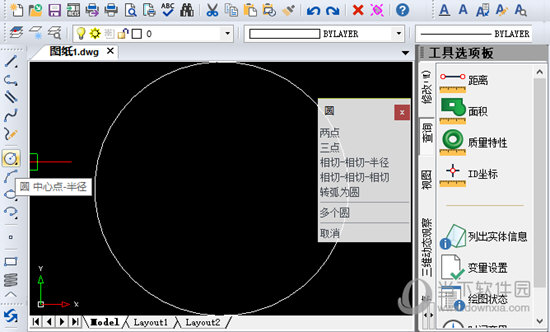
迅捷CAD编辑器等边三角形如何绘制?等边三角形绘制流程图文介绍
在用在迅捷CAD编辑器初学CAD制图的时候,我们会练习绘制各种各样不同的CAD图形,其中就有三角形。而是三角形中很特别的一种,而且编辑器中也没有直接绘制的工具,那么下面就来说一下如何快速绘制一个。1、首先在软件左侧绘制工具面板中点击选中绘制【】的工具图标,然后
-
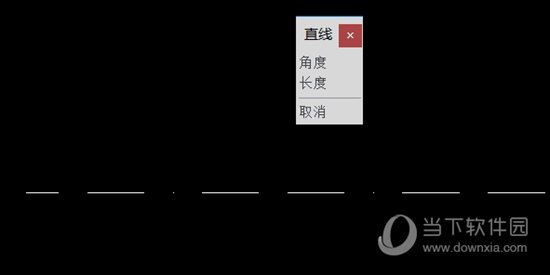
迅捷CAD编辑器虚线无法清楚显示如何解决?虚线无法清楚显示解决方法图文介绍
在用迅捷CAD编辑器绘图的时候,虚线无法显示出来,看着像是一条。后来研究之后才了解到,这原来是虚线的线型比例有问题,没有调节好。下面就来说一下解决方法。1、点击直线图标,就可以在CAD绘制窗口里任意地绘制出一条虚线。2、发现已经绘制好的虚线无法清楚显示,肉眼观