欢迎来到游戏爱好者,这里是最新最全的游戏下载基地!

您的位置:首页 > 文章频道 > 软件教程

迅捷CAD编辑器等边三角形如何绘制?等边三角形绘制流程图文介绍

来源:游戏爱好者 2023-02-27 12:00:02 责任编辑:逍遥

在用在迅捷CAD编辑器初学CAD制图的时候,我们会练习绘制各种各样不同的CAD图形,其中就有三角形。而是三角形中很特别的一种,而且编辑器中也没有直接绘制的工具,那么下面就来说一下如何快速绘制一个。

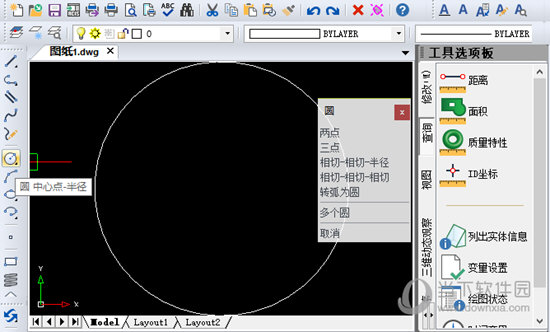
1、首先在软件左侧绘制工具面板中点击选中绘制【】的工具图标,然后在绘图框中确定一点为心绘制一个。
迅捷CAD编辑器等边三角形如何绘制?等边三角形绘制流程图文介绍

2、在绘制完成需要的形之后,我们点击软件上方菜单栏中的【绘图】-【点】-【点】的选项,在弹出的点的弹窗中,我们选择【】选项。

迅捷CAD编辑器等边三角形如何绘制?等边三角形绘制流程图文介绍

3、这时候会弹出【绘图设置】弹窗页面,在其中【】栏下面,可以看到【点】-【点显示类型】图标表,我们选择合适的点的显示类型作为新的点图标。然后点击【确定】按钮即可。

迅捷CAD编辑器等边三角形如何绘制?等边三角形绘制流程图文介绍

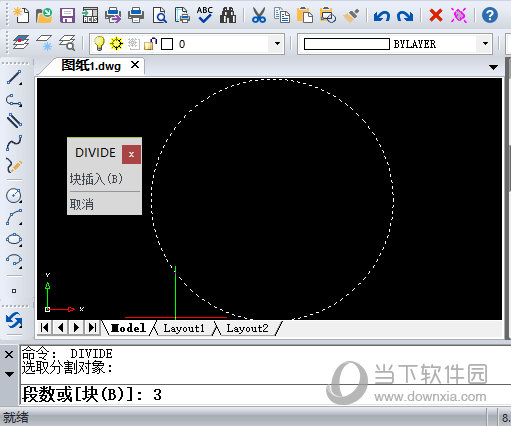
4、然后我们移动光标先选中绘制完成的形,在命令行中输入定数等分【】命令,按回车键确定。

迅捷CAD编辑器等边三角形如何绘制?等边三角形绘制流程图文介绍

5、这时候会弹出【】操作弹窗,同时命令框中会显示命令指示如下:

命令:

选取分割对象:

段数或[块(B)]:

我们输入需要插入的,按回车键确定即可。
迅捷CAD编辑器等边三角形如何绘制?等边三角形绘制流程图文介绍

6、然后在软件左侧绘制工具面板中点击选中绘制【】的工具图标。

迅捷CAD编辑器等边三角形如何绘制?等边三角形绘制流程图文介绍

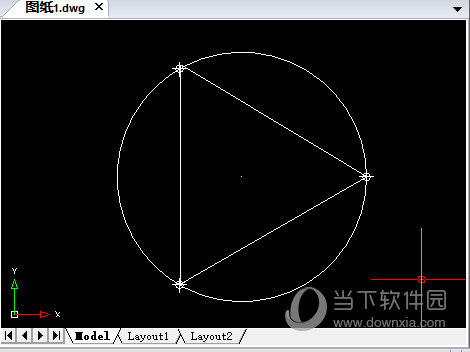
7、将形上的3个等分点之间用连接起来就可以绘制出一个。

迅捷CAD编辑器等边三角形如何绘制?等边三角形绘制流程图文介绍

8、最后我们移动光标选中被3点等分的形,点击【Delete】快捷键一键删除即可,这时候我们需要的一个完美的就绘制完成了。

迅捷CAD编辑器等边三角形如何绘制?等边三角形绘制流程图文介绍

以上就是今天和大家分享的如何快速绘制一个的具体演示操作,非常简单!快点打开编辑器亲自去画一下吧。

喜欢小编为您带来的迅捷CAD编辑器怎么画 这几个步骤了解下吗?希望可以帮到您~更多相关内容尽在游戏爱好者。

迅捷CAD编辑器相关攻略推荐:

迅捷CAD编辑器怎么制作棱锥?绘制三维图形流程图文讲解

迅捷CAD编辑器图纸打开速度如何提升?图纸打开速度提升方法介绍

迅捷CAD编辑器图案填充如何设置?图案填充设置流程介绍


推荐文章

  • 新手淘宝客如何转链

    对于新手淘宝客来说,掌握转链技巧是提升推广效果、增加收益的关键。以下从多个维度为大家详细介绍。深入了解商品在转链之前,务必对商品有全面的认识。仔细研究商品的特点、优势、适用人群等。比如一款智能手环,要清楚它具备哪些健康监测功能,适合哪些年龄段和运动场景的人群。

    立即阅读2025-12-25 11:43:01

  • 如何查询小红书种草数量

    在如今的消费市场中,小红书成为了众多消费者获取产品信息和种草推荐的重要平台。了解一款产品在小红书上的种草数量,对于商家和消费者来说都具有重要意义。那么,如何查小红书种草数量呢?首先,要查询小红书种草数量,可以通过以下几种常见方法。一种是利用小红书自身的搜索功能

    立即阅读2025-12-19 12:53:01

  • 捷安特骑行如何关闭骑行记录

    在使用捷安特骑行记录骑行活动时,有时我们可能需要关闭骑行记录。以下为您详细介绍关闭骑行记录的方法,让您能更全面地了解相关操作。首先,打开捷安特骑行应用程序。确保您已成功登录账号,并且处于主界面状态。当您完成一次骑行后,系统会自动生成本次骑行的记录。若您想要关闭

    立即阅读2025-12-19 10:12:01

  • 外研U学app如何缓存课程

    在当今数字化学习的时代,外研u学app为广大学习者提供了丰富多样的课程资源。而缓存课程功能则能让我们在没有网络的情况下也能随时随地学习,极大地提升了学习的灵活性。那么,外研u学app究竟该如何缓存课程呢?首先,打开外研u学app。进入主界面后,你会看到各种课程

    立即阅读2025-12-18 12:11:01