欢迎来到游戏爱好者,这里是最新最全的游戏下载基地!

您的位置:首页 > 文章频道 > 软件教程

迅捷CAD编辑器点样式如何修改?点样式修改流程图文介绍

来源:游戏爱好者 2023-02-27 15:30:02 责任编辑:hyd

用户在使用迅捷CAD编辑器的时候,需要在已有的CAD图形上绘制各种点。但是我们偶尔会遇到这样的问题,绘制的点不能显示,无法看清楚。这个时候需要修改一下点的样式,就能清楚的看到点了。下面就来说一下如何修改点的样式。

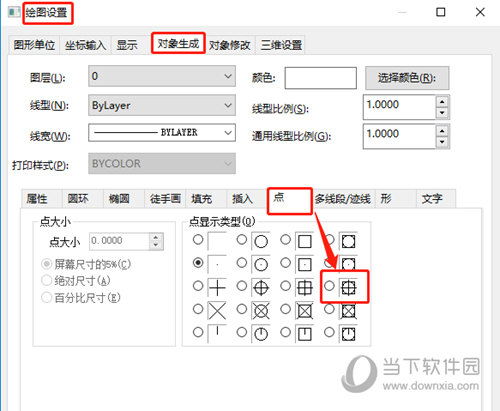
1、在菜单栏里选择格式–点样式选项,会弹出绘图设置的弹窗,其中就有自定义修改点样式的选项。

2、在绘图设置弹窗中,选择-点的选项页面,可以根据自己的意愿,任意选择一个点的样式,这里建议选择样式突出,方便观看的点样式。
迅捷CAD编辑器点样式如何修改?点样式修改流程图文介绍

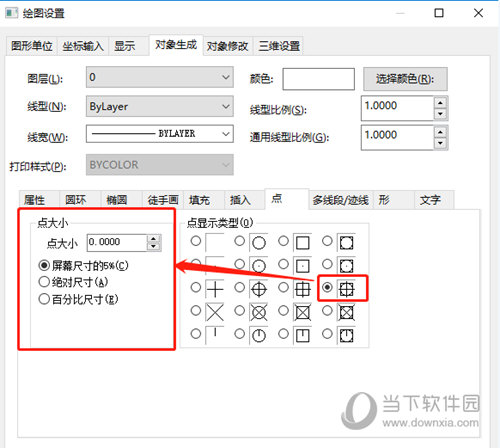
3、同时可以选择设置点的大小。例如,我们选择(意思是屏幕放大点也跟着自动放大,屏幕缩小跟着自动缩小)。然后点击确定。
迅捷CAD编辑器点样式如何修改?点样式修改流程图文介绍

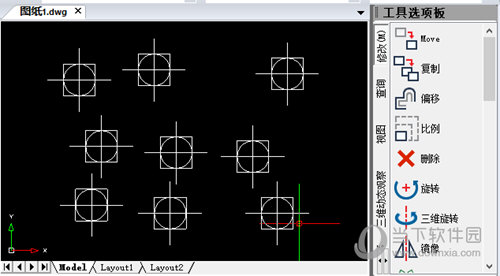
4、,我们返回到CAD绘图框中,会发现之前绘制的点已经改变样式了。即点样式已经变为修改后的样式了。
迅捷CAD编辑器点样式如何修改?点样式修改流程图文介绍

以上就是小编给大家具体演示的该如何修改CAD的点样式的具体步骤。这对于我们日常的CAD绘图工作非常有帮助。

以上就是迅捷CAD编辑器怎么修改点样式 选项设置搞定的全部内容了,游戏爱好者为您提供最好用的浏览器下载,为您带来最新的软件资讯!

迅捷CAD编辑器相关攻略推荐:

迅捷CAD编辑器基点复制如何设置?基点复制设置流程图文介绍

迅捷CAD编辑器折弯标注怎样添加?折弯标注添加流程图文介绍

迅捷CAD编辑器复制剪贴如何设置?复制剪贴设置流程图文介绍


推荐文章

  • promovie如何拍摄照片

    在如今的网络时代,拍照已经成为记录生活、分享精彩的重要方式。而promovie这款软件,能帮助我们拍出别具一格的照片。了解promovie界面打开promovie,首先映入眼帘的是简洁而功能丰富的界面。熟悉各个按钮和设置选项,是拍出好照片的基础。快门按钮位置显

    立即阅读2025-11-08 09:05:01

  • 记账精灵如何退出账号

    在使用记账精灵一段时间后,你可能由于某些原因需要退出账号。不用担心,退出账号的过程其实非常简单,只需轻松几步就能搞定。首先,打开记账精灵应用程序。当你进入主界面后,仔细观察界面布局,通常在屏幕的某个角落能找到与个人设置或账号管理相关的入口。一般来说,会有一个类

    立即阅读2025-11-08 09:02:01

  • procreate如何修改背景颜色

    在使用procreate绘画时,修改背景颜色是一项常见需求,能为创作带来更多个性化与独特性。下面就来详细介绍几种procreate修改背景颜色的方法。新建画布时设置当你准备开始新的绘画项目,在创建画布的初始阶段就能设置背景颜色。点击“+”号新建画布,在弹出的画

    立即阅读2025-11-07 16:52:01

  • 企业微信怎么拉黑同事

    在企业微信的使用过程中,有时我们可能会遇到需要拉黑同事的情况。这或许是因为工作上的矛盾、沟通不畅,又或者是其他个人原因。那么,企业微信究竟该如何拉黑同事呢?今天就来为大家详细介绍一下。首先,打开企业微信应用。进入主界面后,找到你想要拉黑的同事所在的聊天窗口或者

    立即阅读2025-11-06 11:37:22