欢迎来到游戏爱好者,这里是最新最全的游戏下载基地!

您的位置:首页 > 文章频道 > 软件教程

photoshop cs6怎样绘制折纸效果拐弯箭头?制作折纸效果拐弯箭头教程分享

来源:游戏爱好者 2023-03-24 06:00:02 责任编辑:笑话

在photoshop cs6怎样制作折纸效果拐弯箭头呢?下面就为大家分享photoshop cs6制作折纸效果拐弯箭头的图文教程,有需要的可以来了解了解哦。

photoshop cs6怎样绘制折纸效果拐弯箭头?制作折纸效果拐弯箭头教程分享

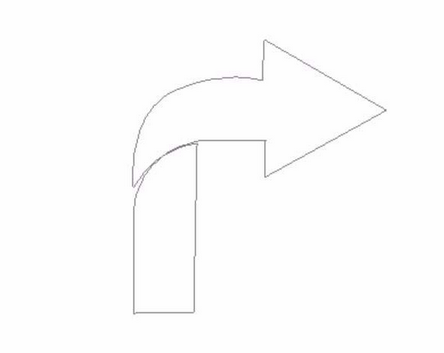
我们先分析一下,对于这样的一个拐弯箭头来说,我们只要制作两个封闭路径就可以把它绘制出来,一个为较为明亮的区域,一个为阴影部分。使用钢笔工具把这两个路径绘制出来。
photoshop cs6怎样绘制折纸效果拐弯箭头?制作折纸效果拐弯箭头教程分享

这时有了封闭的路径之后,我们再分别转换成不同的选区,填充不同的颜色,从而让这个拐弯箭头最终成形。

photoshop cs6怎样绘制折纸效果拐弯箭头?制作折纸效果拐弯箭头教程分享

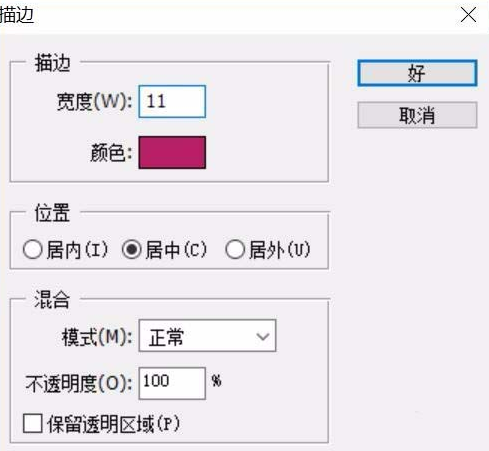
调整也是必要的,如果你发现两个路径之间有空隙之后,我们可以选择一个部分进行一下描边,从而让这个最终的拐弯箭头更加的完整。
photoshop cs6怎样绘制折纸效果拐弯箭头?制作折纸效果拐弯箭头教程分享

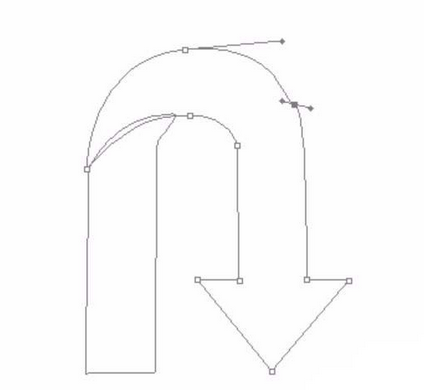
然后这个拐弯箭头是一个完全的拐弯箭头,我们也分为两个部分来进行绘制,一个为拐弯箭头的暗区,一个为亮区。

photoshop cs6怎样绘制折纸效果拐弯箭头?制作折纸效果拐弯箭头教程分享

接着我们绘制出一个封闭路径之后,我们再绘制出另外的一个封闭路径。从而让整个拐弯箭头的路径都出来。
photoshop cs6怎样绘制折纸效果拐弯箭头?制作折纸效果拐弯箭头教程分享

photoshop cs6相关攻略推荐:

photoshop cs6马赛克如何设置?马赛克设置方法图文详解

photoshop cs6如何快速打马赛克?快速打马赛克教程分享

photoshop cs6怎样绘制漂亮烟雾效果?绘画漂亮烟雾效果教程分享

接下来我们需要选择其中的一个封闭路径填充深色,再选择另外的一个封闭路径填充一个浅色。从而让整个拐弯箭头出现。

photoshop cs6怎样绘制折纸效果拐弯箭头?制作折纸效果拐弯箭头教程分享

看完了上文为你们描述的photoshop cs6制作折纸效果拐弯箭头的具体操作流程,你们是不是都明白了呀!

推荐文章

  • 外研U学app如何查看教材

    外研u学app为学习者提供了便捷的学习资源,其中教材查看功能是许多用户关注的重点。下面就来详细介绍如何在该app上查看教材。首先,打开外研u学app。进入主界面后,你会看到底部有几个主要的导航栏。在导航栏中找到“教材”选项并点击。进入教材页面后,你会看到多种分

    立即阅读2025-12-28 11:19:01

  • 怎样用Excel宏自动生成周报

    在日常工作中,周报的撰写往往耗费不少时间和精力。而利用excel宏,就能轻松实现周报的自动生成,大大提高工作效率。首先,要明确周报的内容框架,通常包括工作内容、成果、问题及解决方案、下周计划等板块。接着,打开excel,准备好相关的数据工作表。比如,将本周每天

    立即阅读2025-12-26 09:34:01

  • 广西人社如何领取电子社保卡

    在如今数字化时代,电子社保卡为我们的生活带来了极大便利。那么,如何通过广西人社领取电子社保卡呢?下面为大家详细介绍。首先,在手机应用商店搜索并下载安装“广西人社”app。安装完成后,打开app。进入app后,在首页找到“电子社保卡”选项。若未注册账号,需先进行

    立即阅读2025-12-25 10:18:01

  • 如何获取枪魂狙击核心转换器

    在枪魂狙击的热血战场上,核心转换器可是至关重要的宝贝,它能助力玩家大幅提升武器性能,让战斗变得更加轻松且充满激情。那么,究竟有哪些途径可以获取这个关键道具呢?精彩活动赢取游戏中时常会举办各种精彩纷呈的活动,这可是获取核心转换器的绝佳机会。关注官方公告,留意限时

    立即阅读2025-12-24 13:42:13