欢迎来到游戏爱好者,这里是最新最全的游戏下载基地!

您的位置:首页 > 文章频道 > 软件教程

photoshop cs6如何快速打马赛克?快速打马赛克教程分享

来源:游戏爱好者 2023-03-18 13:00:02 责任编辑:笑话

在photoshop cs6中怎样快速打马赛克呢?下面就为大家分享photoshop cs6中快速打马赛克的图文教程,有需要的可以来了解了解哦。

photoshop cs6如何快速打马赛克?快速打马赛克教程分享

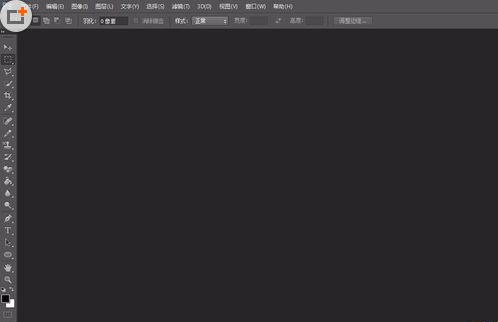
我们需要先打开Photoshop软件,打开的界面如下图所示。

photoshop cs6如何快速打马赛克?快速打马赛克教程分享

然后我们使用Ctrl+O快捷键打开需要的文件。

随便找到一篇文章,Ctrl+O打开资料,我们将货币资金全部打上马赛克。
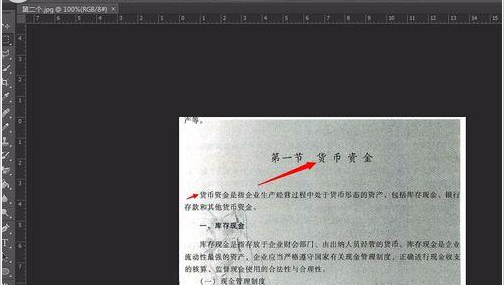
photoshop cs6如何快速打马赛克?快速打马赛克教程分享

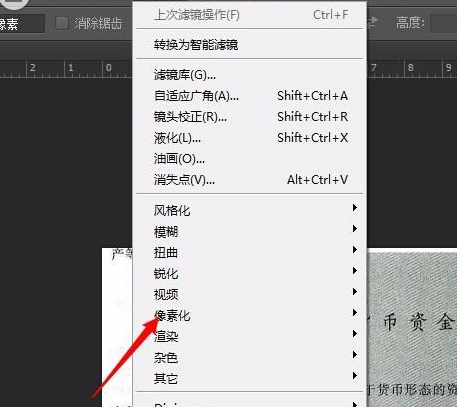
马赛克所在的地方,滤镜-像素化-马赛克

photoshop cs6如何快速打马赛克?快速打马赛克教程分享

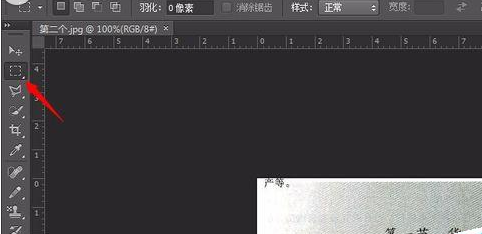
接着我们选择框选工具,选择我们需要框选的地方

photoshop cs6如何快速打马赛克?快速打马赛克教程分享

这时我们框选之后,选择滤镜-像素化-马赛克,然后会出现马赛克单元格大小,根据自己想要的大小,可以随机添加数字。最后点击确定就可以啦。
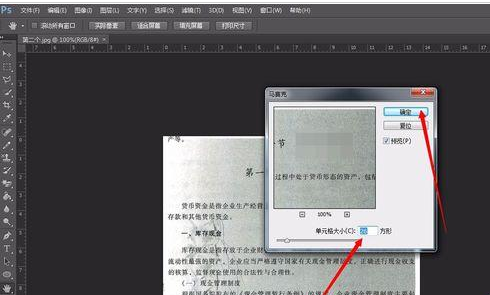
photoshop cs6如何快速打马赛克?快速打马赛克教程分享

photoshop cs6相关攻略推荐:

photoshop cs6图章工具定义仿制源点怎么操作?使用图章工具定义仿制源点方法介绍

photoshop cs6怎么设计迭代效果?制作迭代效果教程分享

photoshop cs6九宫格图形如何绘制?九宫格图形绘制流程图文介绍

接下来我们需要P掉的东西,就可以直接Ctrl+F就可以啦。不需要再冲滤镜里边操作了。
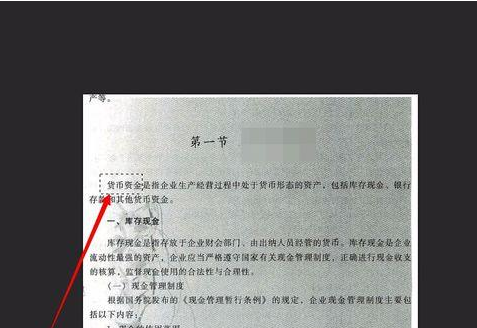
photoshop cs6如何快速打马赛克?快速打马赛克教程分享

最后我们按Ctrl+shift+S保存就可以啦。就可以上传了,一份文件的马赛克已经制作好了。

注意事项

文章中使用的文字,只是用于演示学习,不做其他用途。

打马赛克的软件,不只是Photoshop一个,例如美图秀秀也可以。

看完上文为你们所描述的photoshop cs6快速打马赛克的详细操作步骤,各位伙伴们应该都明白了吧!
推荐文章

  • 红薯阅读如何分类查找小说

    在红薯阅读中,想要快速找到心仪的小说,分类查找是个极为有效的方法。它能让你在海量书库中精准定位,节省时间,享受更畅快的阅读体验。一、进入分类页面打开红薯阅读app,进入主界面后,你会在界面下方看到一排功能选项。通常,“分类”按钮就在其中。点击该按钮,就能进入小

    立即阅读2025-11-02 10:30:01

  • alightmotion如何使用

    alightmotion是一款功能强大的视频编辑软件,能帮助用户轻松创作高质量视频。以下是它的使用方法介绍。下载与安装首先,在应用商店搜索“alightmotion”进行下载,安装完成后打开软件。新建项目进入软件后,点击“新建项目”,可选择不同的视频比例,如常

    立即阅读2025-11-01 10:04:02

  • 声洞如何删除聊天记录

    在使用声洞的过程中,有时我们可能需要删除聊天记录以保护隐私或整理信息。那么,声洞怎么删除聊天记录呢?下面就为大家详细介绍。首先,打开声洞应用程序。进入到你想要删除聊天记录的具体聊天界面。在聊天界面中,长按你想要删除的某一条聊天记录。此时会弹出一个操作菜单,菜单

    立即阅读2025-10-31 10:07:51

  • 闪电记账app如何记账

    闪电记账app是一款便捷的记账工具,能帮助用户轻松记录每一笔收支,让财务管理变得简单高效。以下是详细的记账指南:下载与安装在手机应用商店搜索“闪电记账”,找到对应的app后点击下载并安装到手机中。注册与登录打开app后,可选择使用手机号、微信、qq等方式进行快

    立即阅读2025-10-29 13:50:01