欢迎来到游戏爱好者,这里是最新最全的游戏下载基地!

您的位置:首页 > 文章频道 > 软件教程

photoshop cs6烟雾效果如何添加?烟雾效果添加流程图文介绍

来源:游戏爱好者 2023-03-19 04:00:02 责任编辑:hyd

最近有不少使用photoshop cs6,一些用户会询问小编怎么.绘画漂亮烟雾效果?今日在这篇文章内小编就为你们带来了。


photoshop cs6烟雾效果如何添加?烟雾效果添加流程图文介绍

我们需要先将photoshop cs6软件打开

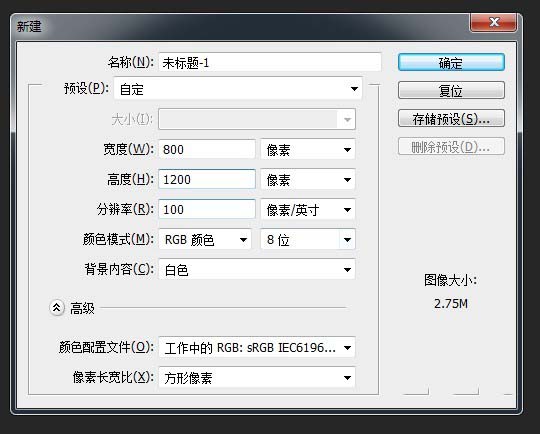
然后我们新建一个图层,一定要是RGB格式的,新建的图层一像素为大小新建。
photoshop cs6烟雾效果如何添加?烟雾效果添加流程图文介绍

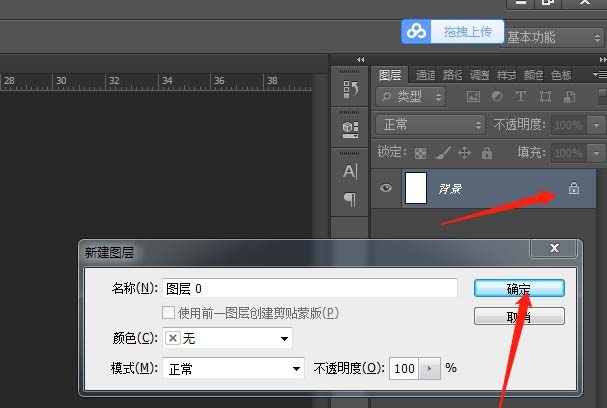
接着我们双击新建图层的锁,将图层解锁,然后会出来一个对话框,点击确定就行图层解锁了。
photoshop cs6烟雾效果如何添加?烟雾效果添加流程图文介绍

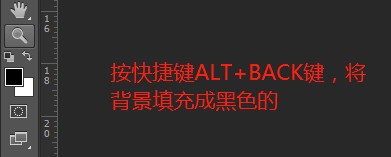
这个时候我们将画面填充成黑色,按快捷键ALT+BACK键。

photoshop cs6烟雾效果如何添加?烟雾效果添加流程图文介绍

photoshop cs6烟雾效果如何添加?烟雾效果添加流程图文介绍

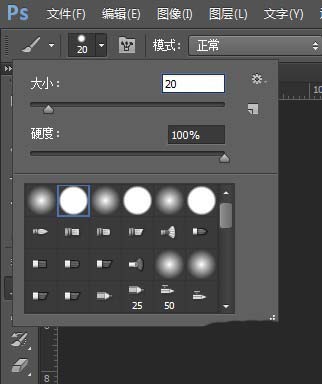
然后我们再选择左边工具栏里的画笔工具。

photoshop cs6烟雾效果如何添加?烟雾效果添加流程图文介绍

接下来再选择硬边圆,将画笔大小调整到适当的大小。

photoshop cs6烟雾效果如何添加?烟雾效果添加流程图文介绍

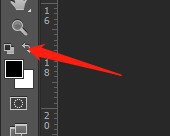
这时将前后景色换一下位置,点击如图所示箭头所指的地方。

photoshop cs6烟雾效果如何添加?烟雾效果添加流程图文介绍

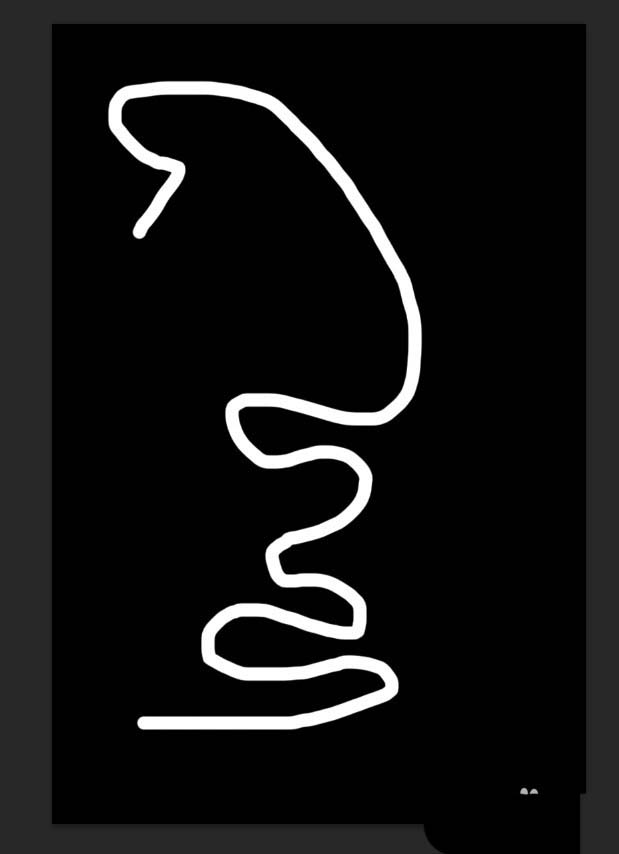
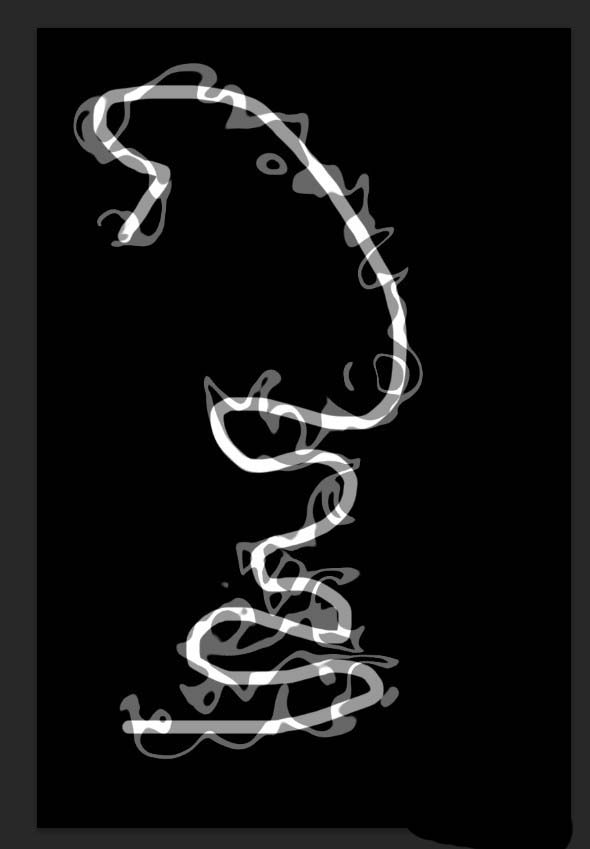
然后我们在画面上随便画出自己想要的烟雾效果的线。

photoshop cs6烟雾效果如何添加?烟雾效果添加流程图文介绍

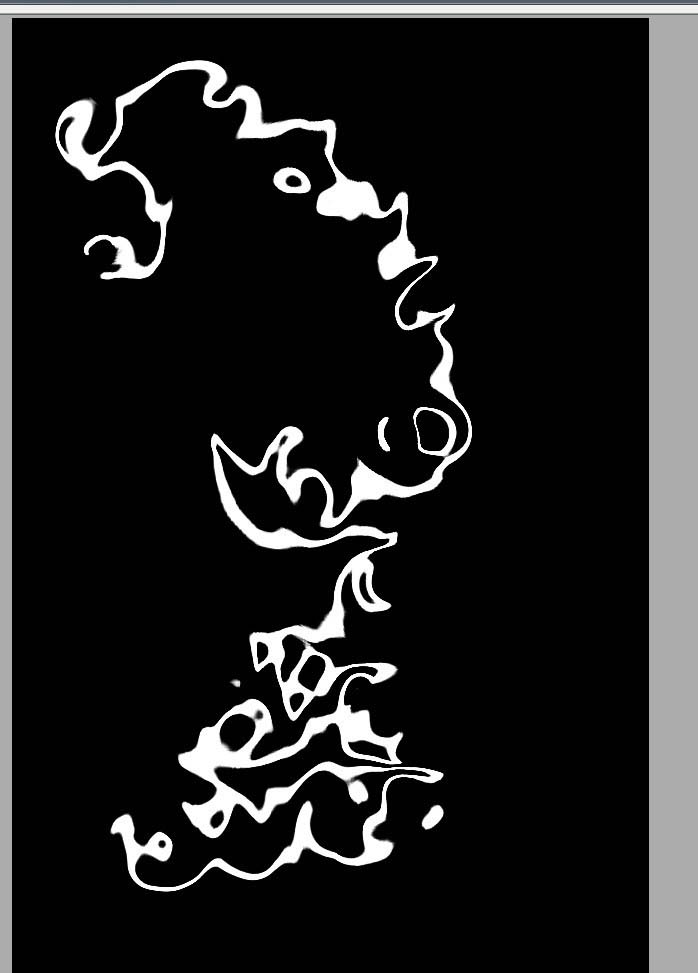
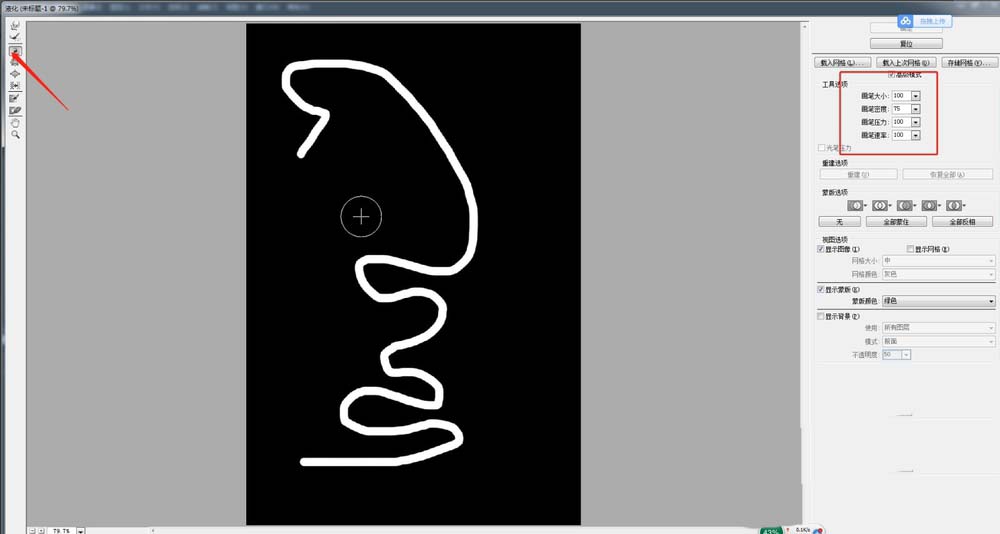
我们再点击滤镜—液化。选择如图所示箭头所指的工具,将右边的数值设置一下。开始在画的线上随便画就行了,你会看到有不一样的效果。
photoshop cs6烟雾效果如何添加?烟雾效果添加流程图文介绍

接着我们将效果画出来之后点击确定即可。

photoshop cs6烟雾效果如何添加?烟雾效果添加流程图文介绍

紧接着点击编辑—渐隐液化,将数值调整到40左右即可。

photoshop cs6烟雾效果如何添加?烟雾效果添加流程图文介绍

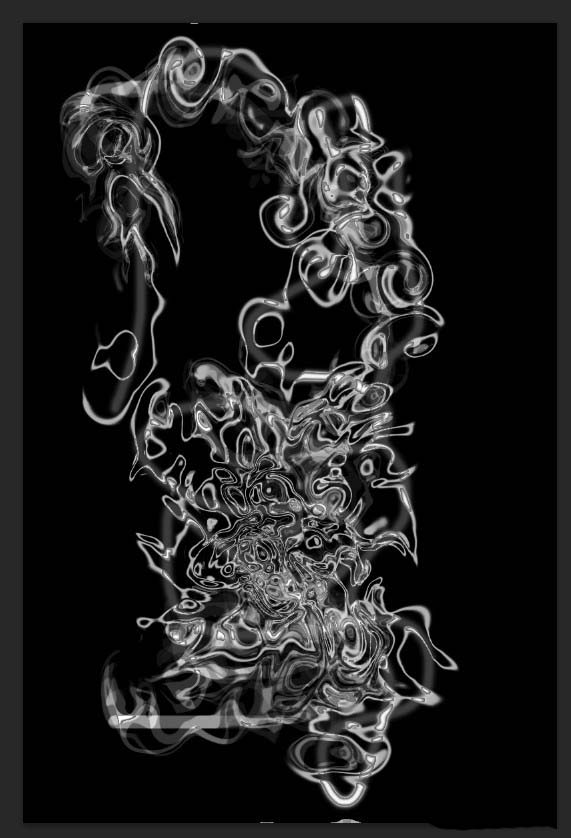
然后继续液化,液化完继续渐隐液化,重复此步骤,一直到你满意为止。一个烟雾效果就出来了,如果你还会其他的工具的用法也可以加上,这里教大家的是一个做烟雾的模板式教程。
photoshop cs6烟雾效果如何添加?烟雾效果添加流程图文介绍

相信各位看完了上文所描述的photoshop cs6绘画漂亮烟雾效果的具体操作流程,同学们应该都学会绘画的方法了吧!

photoshop cs6相关攻略推荐:

photoshop cs6马赛克如何插入?马赛克插入方法图文介绍

photoshop cs6钢笔压力失效如何解决?钢笔压力失效解决方法介绍

photoshop cs6如何设置RGB颜色空间?设置RGB颜色空间方法介绍


推荐文章

  • 小白提词器app如何使用

    小白提词器app是一款简单易用的提词工具,能帮助用户在各种场景下顺利完成台词、演讲词等内容的展示。下面为大家详细介绍其使用方法。下载与安装首先,在手机应用商店中搜索“小白提词器”,找到对应的app并点击下载安装。安装完成后,打开app即可开始使用。新建提词进入

    立即阅读2025-11-12 10:00:09

  • 灯果写作如何删除章节

    在使用灯果写作进行创作时,有时我们会因为各种原因需要删除章节。掌握正确的删除章节方法,能让我们的写作过程更加顺畅。首先,打开灯果写作软件,找到你想要删除章节所在的文档。进入文档页面后,仔细浏览内容,确定要删除的具体章节位置。一般来说,灯果写作的操作界面较为简洁

    立即阅读2025-11-11 09:02:01

  • 配料查app如何注册登录

    在当今数字化时代,各类实用的app层出不穷,配料查app就是其中一款能为我们带来诸多便利的工具。那么,它该如何注册登录呢?首先,我们要找到配料查app的官方下载渠道。可以通过手机应用商店,如苹果appstore或安卓的各大应用市场,在搜索栏中输入准确的app名

    立即阅读2025-11-10 10:33:04

  • 火星漫画app如何使用

    在网络时代,漫画爱好者们总是渴望找到一款功能强大又便捷的漫画阅读app。火星漫画app便是这样一款备受瞩目的应用,下面就来为大家详细介绍它的使用方法。下载与安装首先,在各大应用商店搜索“火星漫画app”,找到对应的应用程序并点击下载按钮。下载完成后,点击安装,

    立即阅读2025-11-07 11:39:33