欢迎来到游戏爱好者,这里是最新最全的游戏下载基地!

您的位置:首页 > 文章频道 > 软件教程

photoshop cs6钢笔压力失效如何解决?钢笔压力失效解决方法介绍

来源:游戏爱好者 2023-03-18 20:00:02 责任编辑:hyd

各位使用photoshop cs6的同学们,你们知道吗?在这篇教程内小编就为各位呈现了。


photoshop cs6钢笔压力失效如何解决?钢笔压力失效解决方法介绍

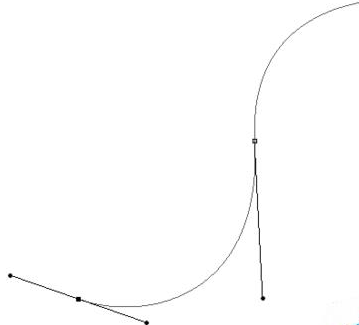
首先我们打开photoshop cs6软件,当然是画出一条路径啦。

photoshop cs6钢笔压力失效如何解决?钢笔压力失效解决方法介绍

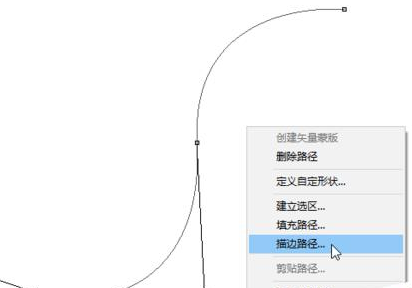
接着很正常的就是在钢笔工具下,直接右键选择“描边路径”将路径描边。

photoshop cs6钢笔压力失效如何解决?钢笔压力失效解决方法介绍

photoshop cs6钢笔压力失效如何解决?钢笔压力失效解决方法介绍

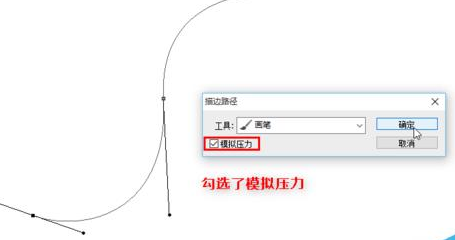
这时候我们可能遇到的问题就是,勾选了“模拟压力”选项,但是确定后,描出来的路径并没有模拟压力的效果,而是一条从头到尾粗细相等的线条。
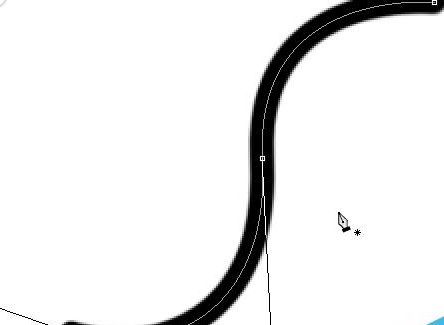
photoshop cs6钢笔压力失效如何解决?钢笔压力失效解决方法介绍

那我们应该如何解决这个问题呢?很简单,其实只是因为我们的画笔选项并没有调整好,按照下面的过程调整完成后就可以很简单的把失去的钢笔压力给找回来了。

还是那条路径
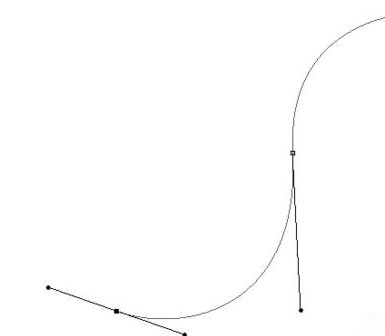
photoshop cs6钢笔压力失效如何解决?钢笔压力失效解决方法介绍

接着我们在描边之前,我们先选择画笔工具,然后按下键盘上的F5快捷键,打开画笔预设面板。

注意事项:一定要选择画笔工具哦,否则画笔预设是没法设置的

然后我们在画笔预设面板中,将“形状动态”打钩,并设置“大小抖动”为“钢笔压力”。
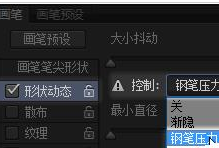
photoshop cs6钢笔压力失效如何解决?钢笔压力失效解决方法介绍

接下来我们再次选择钢笔工具,然后描边路径试试,(记得勾选钢笔压力哦),是不是钢笔压力已经回来了呢

photoshop cs6相关攻略推荐:

photoshop cs6怎样设计倒影效果?绘制倒影效果教程分享

photoshop cs6九宫格图形如何绘制?九宫格图形绘制流程图文介绍

photoshop cs6马赛克如何插入?马赛克插入方法图文介绍


推荐文章

  • procreate提取线稿后如何上色

    在使用procreate进行绘画创作时,提取线稿后上色是一个关键步骤,能让作品更加生动和富有层次感。以下为你详细介绍上色的方法与技巧。一、选择合适的上色图层模式在procreate中,新建一个图层并将其模式设置为“正片叠底”或“叠加”等。“正片叠底”会使颜色混

    立即阅读2025-11-05 15:18:01

  • 被对方删除拉黑后背景墙还能看见吗

    在社交软件的世界里,被对方删除拉黑可是件让人摸不着头脑又好奇满满的事儿。其中,“被对方删除拉黑后还能看见背景墙吗”这个问题,更是引发了无数人的猜测和探究。背景墙的神秘面纱背景墙,作为社交软件中个人展示的一个小角落,承载着主人的一些个性、喜好或者生活片段。它可能

    立即阅读2025-11-05 13:36:01

  • 华为快捷指令设置位置在哪

    在华为手机中,快捷指令是一项非常实用的功能,它能让你更高效地完成各种操作。那么,华为快捷指令在哪里设置呢?首先,打开手机的“设置”应用。在设置菜单中,向下滚动找到“系统和更新”选项并点击进入。进入“系统和更新”页面后,你会看到“手势控制”这一选项。点击“手势控

    立即阅读2025-11-05 11:32:01

  • vivo如何恢复经典桌面

    在使用vivo手机时,有时会不小心切换到其他桌面样式,若想换回经典桌面,可参考以下方法。首先,打开手机主屏幕。如果当前使用的是originos系统,在屏幕上长按空白处,此时屏幕下方会弹出一些选项。在这些选项中,找到并点击“桌面设置”。进入桌面设置页面后,能看到

    立即阅读2025-11-05 11:16:01