欢迎来到游戏爱好者,这里是最新最全的游戏下载基地!

您的位置:首页 > 文章频道 > 软件教程

Adobe Illustrator CS6网格大小如何调整?网格大小调整方法图文详解

来源:游戏爱好者 2023-03-17 19:30:04 责任编辑:hyd

部分用户在使用Adobe Illustrator CS6软件的时候,并不是很熟悉其中更改网格大小的方法?今日在这里小编就为各位带来了Adobe Illustrator CS6更改网格大小的详细操作流程。


Adobe Illustrator CS6网格大小如何调整?网格大小调整方法图文详解

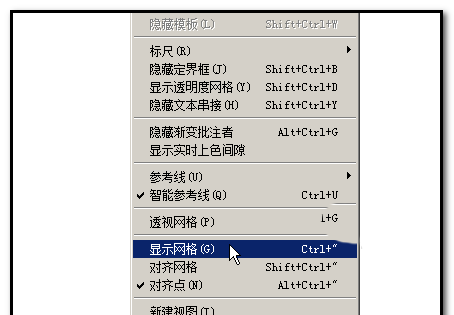
我们需要先打开Adobe Illustrator CS6软件,新建画布后,点击菜单栏的视图,再点“显示网格”即可把网格给调出来;或是按下快捷键,CTRL+" 显示网格;若再按一次CTTR+" 隐藏网格。
Adobe Illustrator CS6网格大小如何调整?网格大小调整方法图文详解

这时发现网格是由一条条网格横竖相交,组成一个个大小一样的正方形格子;每隔8个格子又以颜色较深些的水平线与垂直线分隔开。

Adobe Illustrator CS6网格大小如何调整?网格大小调整方法图文详解

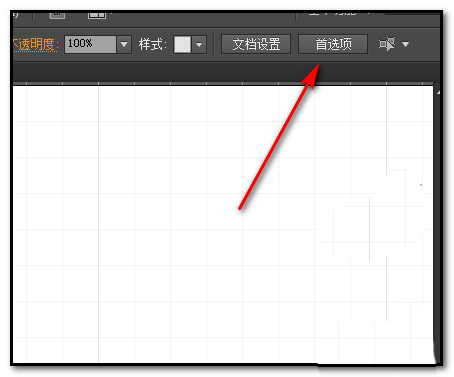
这时我们会发现当前显示的格子大小, 是按软件软件的,若想自定义格子大的话,我们可以去设置一下的。在界面右上方这里,点击:首选项
Adobe Illustrator CS6网格大小如何调整?网格大小调整方法图文详解

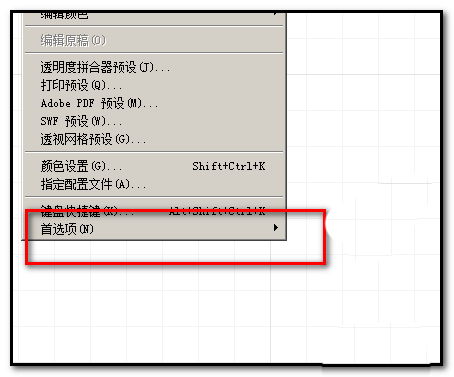
或者是在菜单栏这里点:编辑,在弹出的菜单中,再点:首选项

Adobe Illustrator CS6网格大小如何调整?网格大小调整方法图文详解

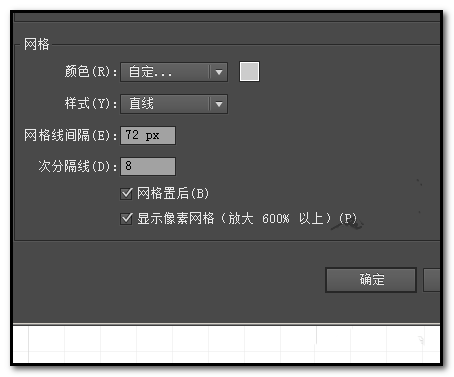
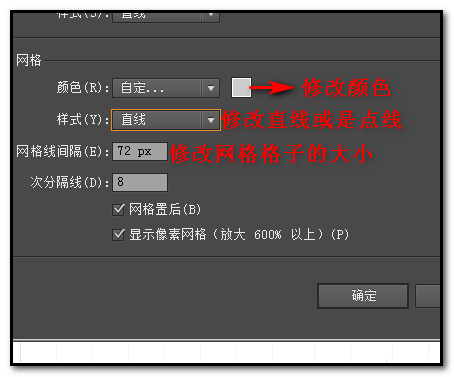
接着调出首选项的操作界面;点:参考线和网格,再看右边的面板, 目光定位在“网格”这里。
Adobe Illustrator CS6网格大小如何调整?网格大小调整方法图文详解

在这里,我们可以设置网格线的颜色;网格线的样式,直线或点线;再设置网格线的间隔大小,也就是格子大小,这里默认是72px,我们可以把数字改小,或改大;次分隔线是设置隔多少个格子显示深颜色的线;现在默认是隔8个格子显示深颜色的线;完成后,点确定,完成修改。
Adobe Illustrator CS6网格大小如何调整?网格大小调整方法图文详解

根据上文为你们讲述的Adobe Illustrator CS6更改网格大小的操作步骤介绍,同学们是不是都学会了呀!

Adobe Illustrator CS6相关攻略推荐:

Adobe Illustrator CS6新渐变色效果如何添加?新渐变色效果添加流程介绍

Adobe Illustrator CS6如何制作水中文字效果?设计水中文字效果方法讲解

Adobe Illustrator CS6怎样设计手绘素描效果?制作手绘素描效果教程分享


推荐文章

  • 享道出行如何查看行程

    在使用享道出行时,了解如何查看行程是一项基本且重要的操作。它能让我们随时掌握出行的详细信息,无论是行程轨迹、费用明细还是乘车评价等,都可以通过简单的步骤轻松获取。查看行程轨迹当我们完成一次享道出行后,想要查看行程轨迹是非常方便的。打开享道出行app,进入主界面

    立即阅读2025-10-30 10:17:02

  • 健康之路app如何使用

    健康之路app是一款为用户提供便捷健康管理服务的应用程序。它能帮助你随时关注自身健康状况,轻松管理个人健康信息。那么,健康之路app究竟该怎么用呢?下载与注册首先,在手机应用商店搜索“健康之路”,找到对应的app并下载安装。安装完成后,打开app进行注册。你可

    立即阅读2025-10-28 11:39:04

  • QQ一起听歌怎么操作

    想和好友一起沉浸在音乐的世界吗?qq的一起听歌功能就能满足你!下面就为你详细介绍操作方法。开启一起听歌打开手机qq,进入聊天界面。点击聊天窗口的“+”号,在众多功能中找到“一起听歌”选项并点击。或者直接在聊天界面长按音乐卡片,选择“一起听”。电脑端操作类似,在

    立即阅读2025-10-27 11:15:58

  • 喵喵机如何注销账号

    在数字化的生活中,我们常常会与各种电子设备和账号打交道。有时候,由于各种原因,我们可能需要注销某个账号。今天,就来和大家分享一下喵喵机账号怎么注销,让你在告别时毫无烦恼。为什么要注销喵喵机账号随着生活的变化,我们的使用习惯也在不断调整。也许你已经不再需要喵喵机

    立即阅读2025-10-26 11:46:02

游戏专题