欢迎来到游戏爱好者,这里是最新最全的游戏下载基地!

您的位置:首页 > 文章频道 > 软件教程

Adobe Photoshop怎么绘制抽象涡轮?制作抽象涡轮教程分享

来源:游戏爱好者 2023-03-17 19:30:03 责任编辑:笑话

相信Adobe Photoshop有很多人使用,这里主要说的是制作抽象涡轮的操作教程,希望可以帮到有需要的人。
Adobe Photoshop怎么绘制抽象涡轮?制作抽象涡轮教程分享

我们需要先打开Adobe Photoshop软件,新建一个800*800的图层,前背景色为亮灰色和黑色,拉一个线性渐变,如图所示
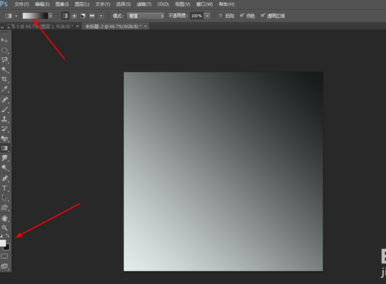
Adobe Photoshop怎么绘制抽象涡轮?制作抽象涡轮教程分享

然后在滤镜中添加分层云彩,再ctrl+f,10多次,如图所示

Adobe Photoshop怎么绘制抽象涡轮?制作抽象涡轮教程分享

接下来我们在原有的图层复制两个图层,分别为图层1.2,在图层1的滤镜中添加波浪,如图所示
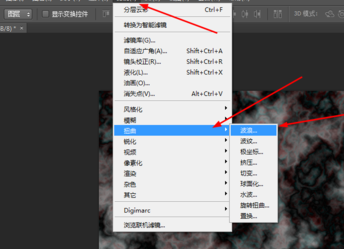
Adobe Photoshop怎么绘制抽象涡轮?制作抽象涡轮教程分享

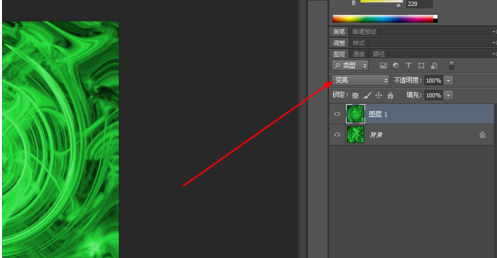
这时在图层2,按ctrl+f 4,5次,然后把图层的模式改为变亮,接着合并所有的图层,

我们再按ctrl+u,调一下色相饱和度,如图所示
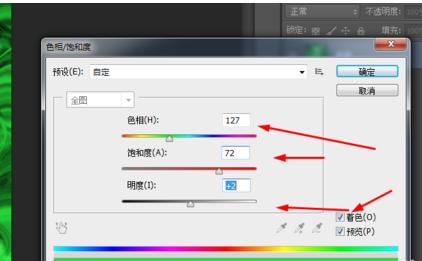
Adobe Photoshop怎么绘制抽象涡轮?制作抽象涡轮教程分享

接着在原有的图层复制一个,接着在滤镜中添加旋转扭曲,再把图层的模式改为变亮,然后合并所有的图层,如图所示
Adobe Photoshop怎么绘制抽象涡轮?制作抽象涡轮教程分享

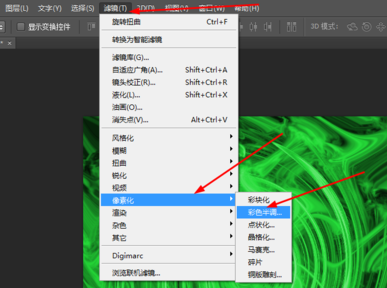
在原有的图层复制一个,接着在滤镜中添加彩色半调,如图所示

Adobe Photoshop怎么绘制抽象涡轮?制作抽象涡轮教程分享

Adobe Photoshop相关攻略推荐:

Adobe Photoshop怎么把图片中大象鼻子动起来?让图片中大象鼻子动起来方法介绍

Adobe Photoshop旋涡水波纹用什么工具制作?旋涡水波纹制作所需工具介绍

Adobe Photoshop描边发光字体效果如何添加?描边发光字体效果添加流程图文介绍

然后在滤镜中添加极坐标,如图所示
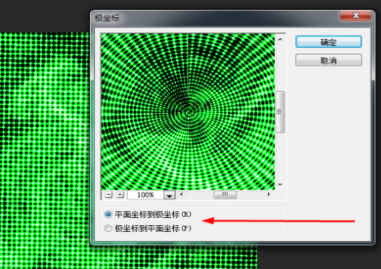
Adobe Photoshop怎么绘制抽象涡轮?制作抽象涡轮教程分享

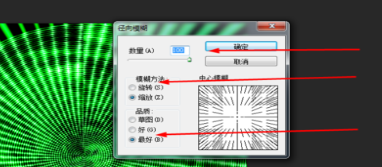
最后一步在滤镜中添加径向模糊,如图所示

Adobe Photoshop怎么绘制抽象涡轮?制作抽象涡轮教程分享

再把图层的模式改为柔光,即可

根据上文所描述的Adobe Photoshop制作抽象涡轮的详细操作方法,你们应该都学会了吧!

推荐文章

  • 大麦app如何设置免密支付

    在使用大麦app购票等服务时,设置免密支付能带来更便捷的支付体验。以下是详细的设置步骤。首先,打开大麦app。进入app后,点击界面右下角“我的”选项。在“我的”页面中,找到并点击“设置”按钮。进入设置页面后,能看到众多设置选项,从中找到“支付设置”一项并点击

    立即阅读2025-11-06 11:55:01

  • 华为快捷指令设置位置在哪

    在华为手机中,快捷指令是一项非常实用的功能,它能让你更高效地完成各种操作。那么,华为快捷指令在哪里设置呢?首先,打开手机的“设置”应用。在设置菜单中,向下滚动找到“系统和更新”选项并点击进入。进入“系统和更新”页面后,你会看到“手势控制”这一选项。点击“手势控

    立即阅读2025-11-05 11:32:01

  • vivo如何隐藏软件不让别人找到

    在日常生活中,我们的手机里可能会有一些隐私内容,不想被他人轻易发现。对于vivo手机用户来说,隐藏软件是一个很好的保护隐私的方法。下面就来教大家如何在vivo手机上隐藏软件。一、通过设置隐藏软件1.打开手机的“设置”应用。2.在设置中找到“指纹、面部与密码”或

    立即阅读2025-11-04 15:38:40

  • 照片编辑器如何修改像素颜色

    在日常使用照片编辑器时,修改像素颜色是一项常见需求,它能让照片呈现出独特风格或满足特定用途。下面就为大家全面介绍如何在照片编辑器中改像素颜色。一、选择合适的照片编辑器市面上有许多照片编辑器可供选择,如adobephotoshop、醒图、美图秀秀等。不同编辑器功

    立即阅读2025-11-02 12:33:02