欢迎来到游戏爱好者,这里是最新最全的游戏下载基地!

您的位置:首页 > 文章频道 > 软件教程

Adobe Photoshop旋涡水波纹用什么工具制作?旋涡水波纹制作所需工具介绍

来源:游戏爱好者 2023-03-09 11:00:02 责任编辑:hyd

你们的电脑中都下载了Adobe Photoshop了吗?小编就比较喜欢使用Adobe Photoshop软件,你们知道怎样使用滤镜制作旋涡水波纹吗?下文这篇教程就带来了。


Adobe Photoshop旋涡水波纹用什么工具制作?旋涡水波纹制作所需工具介绍

我们首先打开PHOTOSHOP新建个640*480的文件,并将背景填充为黑色。
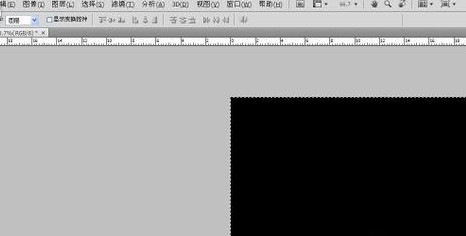
Adobe Photoshop旋涡水波纹用什么工具制作?旋涡水波纹制作所需工具介绍

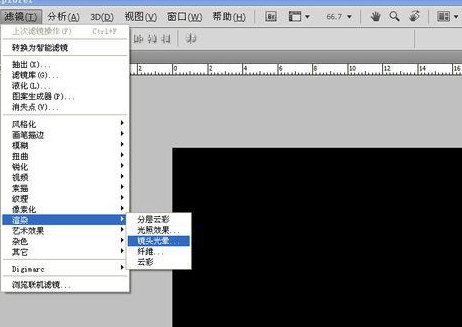
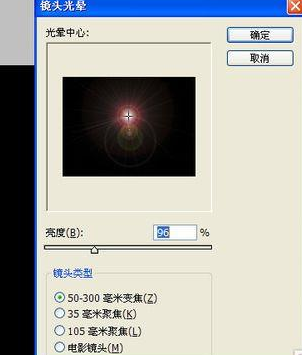
然后我们执行滤镜-渲染-镜头光晕。

Adobe Photoshop旋涡水波纹用什么工具制作?旋涡水波纹制作所需工具介绍

Adobe Photoshop旋涡水波纹用什么工具制作?旋涡水波纹制作所需工具介绍

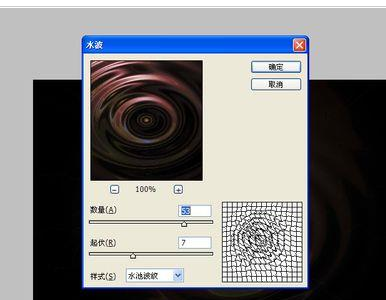
接着我们再执行,滤镜-扭曲-水波。

Adobe Photoshop旋涡水波纹用什么工具制作?旋涡水波纹制作所需工具介绍

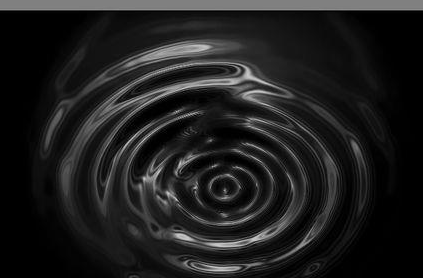
这个时候我们在弹出的窗口中,我们可以将数值设大一些,产生如下效果。

Adobe Photoshop旋涡水波纹用什么工具制作?旋涡水波纹制作所需工具介绍

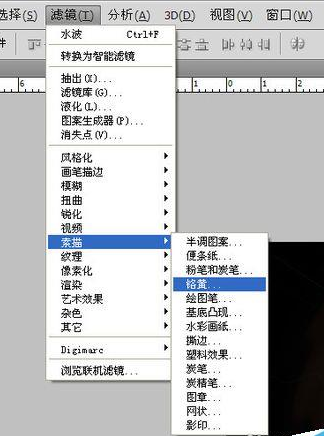
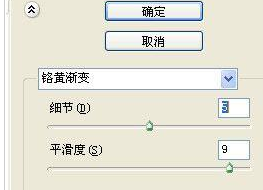
我们继续执行滤镜-素描-铬黄。

Adobe Photoshop旋涡水波纹用什么工具制作?旋涡水波纹制作所需工具介绍

然后我们在弹出的窗口中,自己调整数值,尽量使看上去平滑。

Adobe Photoshop旋涡水波纹用什么工具制作?旋涡水波纹制作所需工具介绍

Adobe Photoshop旋涡水波纹用什么工具制作?旋涡水波纹制作所需工具介绍

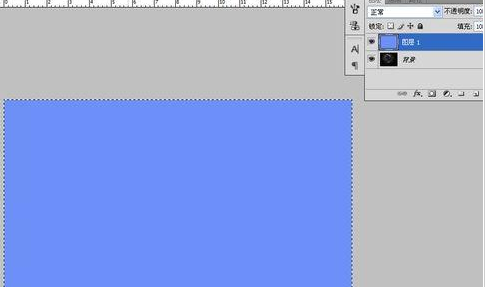
咱们再在背景图层上新建一个图层,用油漆桶填上自己喜欢的颜色。

Adobe Photoshop旋涡水波纹用什么工具制作?旋涡水波纹制作所需工具介绍

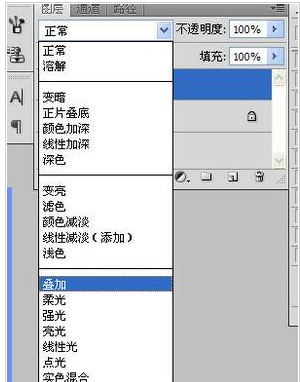
最后再将该图层混合模式改为叠加,就出来自己喜欢效果。

Adobe Photoshop旋涡水波纹用什么工具制作?旋涡水波纹制作所需工具介绍

Adobe Photoshop旋涡水波纹用什么工具制作?旋涡水波纹制作所需工具介绍

注意事项:

光晕的形状要掌握好,不然水波到时候的形状很难看。要调节下方向。

看完了上文为你们讲述的Adobe Photoshop使用滤镜制作旋涡水波纹的具体流程介绍,你们是不是都学会了呀!

Adobe Photoshop相关攻略推荐:

Adobe Photoshop描边发光字体效果如何添加?描边发光字体效果添加流程图文介绍

Adobe Photoshop人物剪影怎样制作?人物剪影制作流程图文介绍

Adobe Photoshop闪电特效如何制作?闪电特效制作流程图文介绍


推荐文章

  • 网心云如何绑定设备

    在当今数字化时代,网心云为我们提供了一种创新的方式来利用闲置设备创造价值。而绑定设备则是开启这一精彩旅程的第一步。那么,网心云怎么绑定设备呢?下面就为大家详细介绍。首先,确保你的设备符合网心云的要求。一般来说,像一些性能较好的电脑、智能路由器等都有可能成为绑定

    立即阅读2025-11-05 14:27:01

  • 穷游app如何制定行程

    在如今这个充满探索欲望的时代,穷游成为了许多人出行的首选方式。而穷游app则是我们规划行程的得力助手,下面就来教你如何利用它轻松打造省钱又精彩的旅程。明确目的地与预算打开穷游app,首先要确定想去的地方。根据自己的兴趣爱好和时间安排,选择心仪的目的地。然后,设

    立即阅读2025-11-05 12:22:35

  • 漫画之家app如何添加书架

    在漫画之家app中添加书架,能让你更便捷地管理和阅读喜爱的漫画。以下为你详细介绍添加书架的方法。一、找到目标漫画打开漫画之家app后,通过搜索功能或者在各类漫画分类中浏览,找到你想要添加到书架的漫画。比如你喜欢热血战斗类漫画,就可以在“热血战斗”分类下查找心仪

    立即阅读2025-10-31 10:46:10

  • 烘焙帮app如何上传图片

    在烘焙帮app上分享自己的烘焙作品,上传图片是一个重要的环节。下面就为大家详细介绍如何在烘焙帮app上传图片。首先,打开烘焙帮app,进入你想要上传图片的相应板块,比如你要分享自己制作的一款蛋糕,那就进入蛋糕制作相关的话题或圈子。然后,找到发布内容的按钮,通常

    立即阅读2025-10-30 10:59:23