欢迎来到游戏爱好者,这里是最新最全的游戏下载基地!

您的位置:首页 > 文章频道 > 软件教程

Adobe Photoshop眼睛高光如何添加?眼睛高光添加流程图文介绍

来源:游戏爱好者 2023-03-09 10:30:02 责任编辑:hyd

Adobe Photoshop如何将照片中眼睛更加明亮,各位伙伴们了解怎么操作的吗?本篇教程为大伙带来的文章就讲述,对此感兴趣的用户一同去下文看看吧!

Adobe Photoshop眼睛高光如何添加?眼睛高光添加流程图文介绍

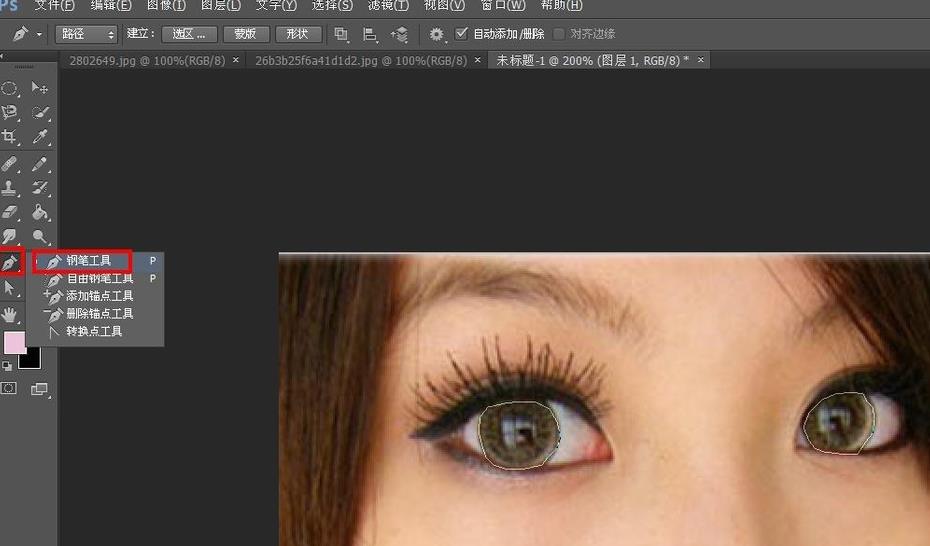
打开我们先准备要做处理的照片,单击工具栏中的“钢笔工具”。

Adobe Photoshop眼睛高光如何添加?眼睛高光添加流程图文介绍

然后我们用钢笔工具画出黑眼珠的大概轮廓。

Adobe Photoshop眼睛高光如何添加?眼睛高光添加流程图文介绍

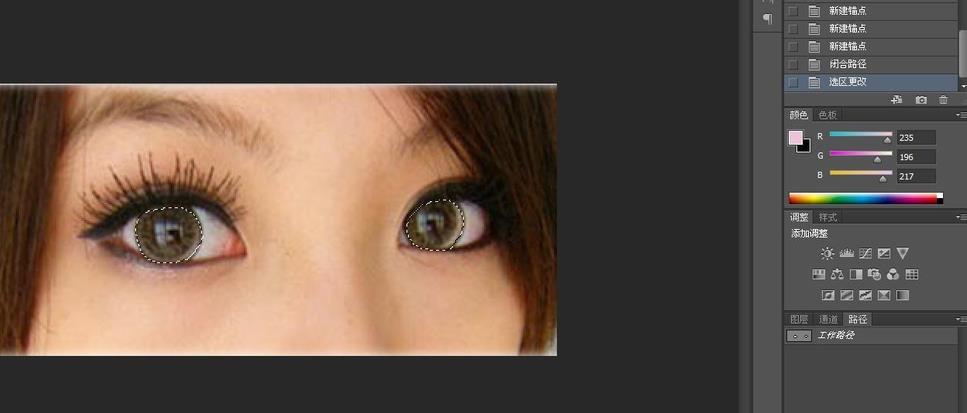
接着从图层面板切换到路径面板,单击“将路径存储为选区”,把黑眼珠区域变为选区。
Adobe Photoshop眼睛高光如何添加?眼睛高光添加流程图文介绍

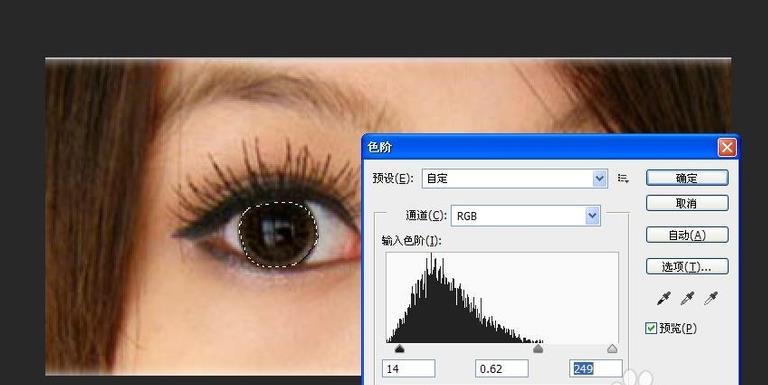
这时我们按住“Ctrl+L”,打开调整色阶面板,把眼珠调亮。单击确定。

Adobe Photoshop眼睛高光如何添加?眼睛高光添加流程图文介绍

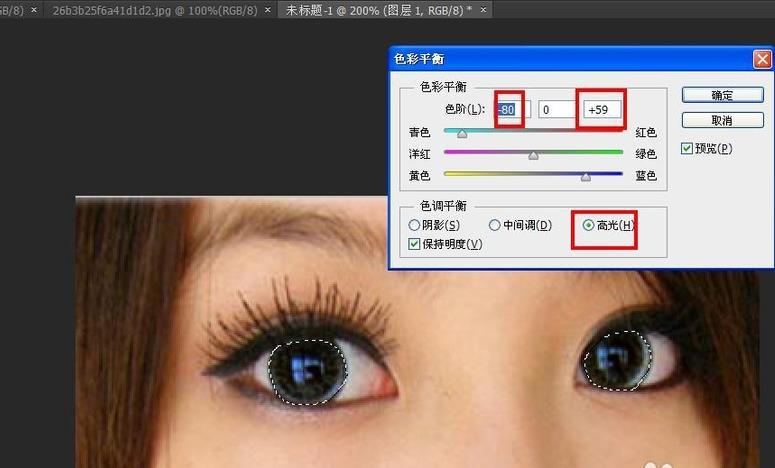
按住“Ctrl+B”,打开“色彩平衡”调整面板,选择“高光”模式,并尽量增大青色和蓝色。
Adobe Photoshop眼睛高光如何添加?眼睛高光添加流程图文介绍

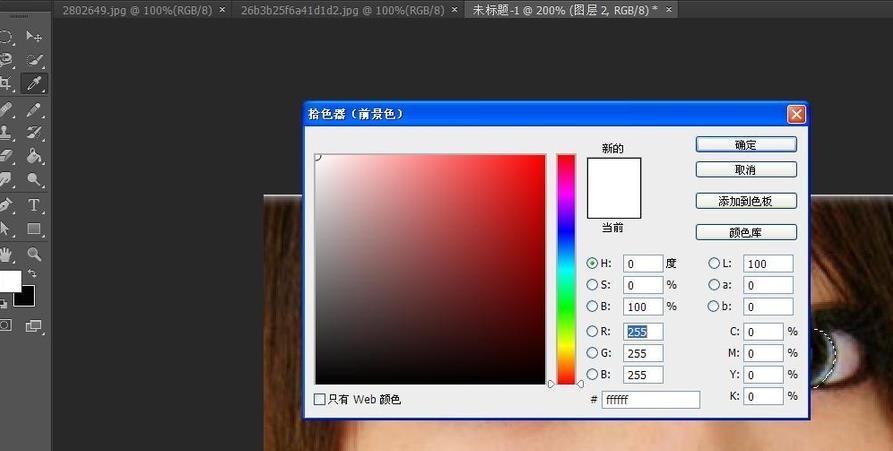
然后我们新建一个图层(图层2),单击请景色,打开拾色器,选择填充色为白色。
Adobe Photoshop眼睛高光如何添加?眼睛高光添加流程图文介绍

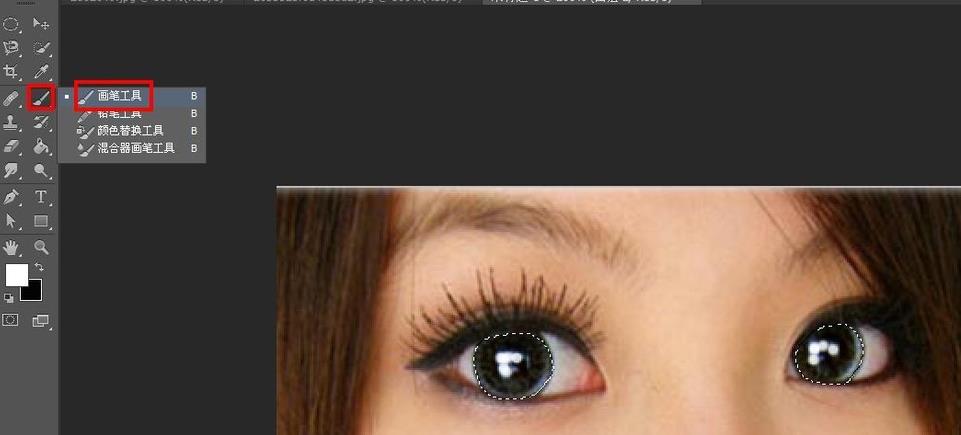
这个时候选择工具箱中的“画笔工具”在眼珠发光处点上白色。

Adobe Photoshop眼睛高光如何添加?眼睛高光添加流程图文介绍

最后我们调整“图层2”的不透明度为75%,按住“Ctrl+D”,取消选区,眼睛就点亮了。

看完了上文为你们描述的Adobe Photoshop将照片中眼睛更加明亮的具体操作方法,你们是不是都学会了呀!

Adobe Photoshop相关攻略推荐:

Adobe Photoshop怎么设计人物剪影?制作人物剪影教程分享

Adobe Photoshop彩色进度条图形如何设置?彩色进度条图形设置流程图文介绍

Adobe Photoshop玻璃瓶尺寸如何标注?玻璃瓶尺寸标注流程图文介绍


推荐文章

  • 曹操出行app如何应聘司机

    曹操出行作为一款知名的出行平台,为广大司机提供了良好的工作机会。如果你想应聘曹操出行的司机,以下是详细的步骤和相关信息。首先,你需要在应用商店搜索并下载“曹操出行司机端”app。安装完成后,打开app进入注册页面。在这里,你要填写真实准确的个人信息,包括姓名、

    立即阅读2025-11-03 11:23:22

  • 秒账如何删除产品

    在使用秒账进行业务管理时,有时会遇到需要删除产品的情况。了解如何正确删除产品,对于保持数据的准确性和业务流程的顺畅至关重要。首先,进入秒账系统后,找到产品管理模块。这通常可以在主界面的导航栏或相关功能区域中轻松找到。进入产品管理页面后,会展示已有的所有产品列表

    立即阅读2025-11-01 12:16:01

  • 翻页时钟app如何设置时间和日期显示

    在日常生活中,翻页时钟app以其独特的复古风格和简洁的界面受到不少人的喜爱。对于初次使用翻页时钟app的用户来说,掌握如何调整时间和日期显示是至关重要的。下面就为大家详细介绍一下具体的操作方法。一、找到设置入口打开翻页时钟app后,通常在界面上仔细寻找,会发现

    立即阅读2025-10-31 17:30:02

  • 麦当劳麦乐送app如何查看套餐热量

    在追求健康饮食的当下,了解食物的热量至关重要。对于喜爱麦当劳美食的朋友们来说,通过麦乐送app查看套餐热量是个不错的选择。那么,具体该如何操作呢?首先,打开麦当劳麦乐送app。进入首页后,你会看到丰富多样的麦当劳套餐展示。若想查看某个套餐的热量,只需点击该套餐

    立即阅读2025-10-30 10:53:20

游戏专题