欢迎来到游戏爱好者,这里是最新最全的游戏下载基地!

您的位置:首页 > 文章频道 > 软件教程

Adobe Photoshop怎么设计人物剪影?制作人物剪影教程分享

来源:游戏爱好者 2023-02-24 01:00:01 责任编辑:笑话

最近有不少的Adobe Photoshop用户们,会询问小编怎么制作人物剪影?今日在这篇文章内小编就为你们带来了。

Adobe Photoshop怎么设计人物剪影?制作人物剪影教程分享

我们先打开Adobe Photoshop软件,然后使用【油漆筒】工具,把背景设置为纯黑色。双击背景图层,把这个图层的锁定解除掉。

Adobe Photoshop怎么设计人物剪影?制作人物剪影教程分享

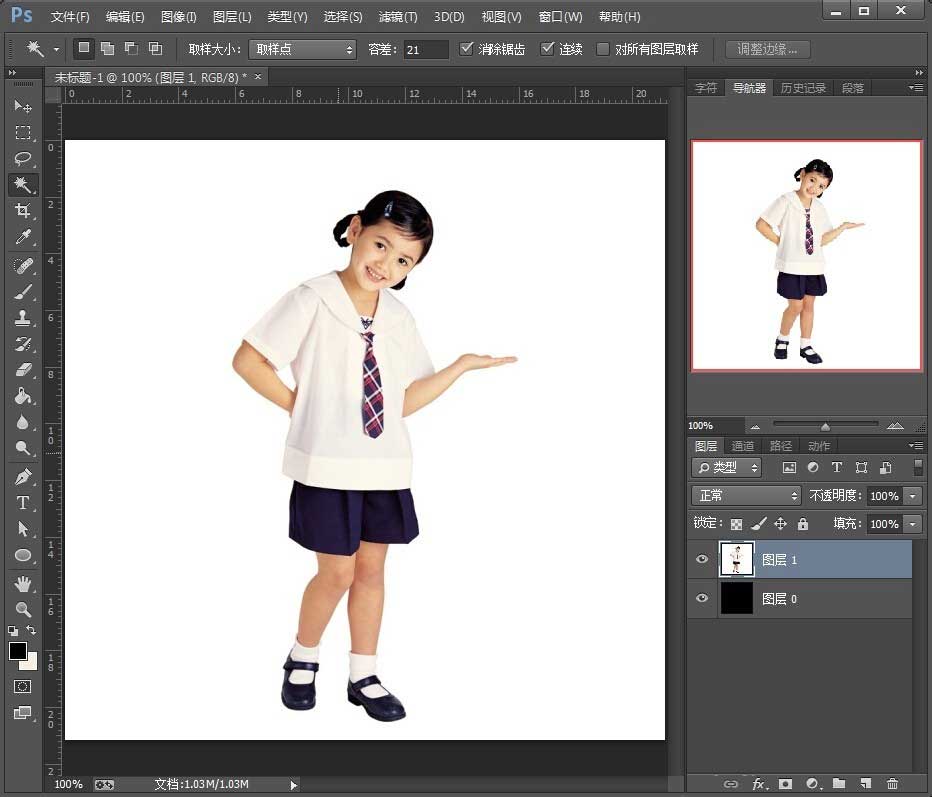
接着把准备好的照片粘贴在新建的图层中。

Adobe Photoshop怎么设计人物剪影?制作人物剪影教程分享

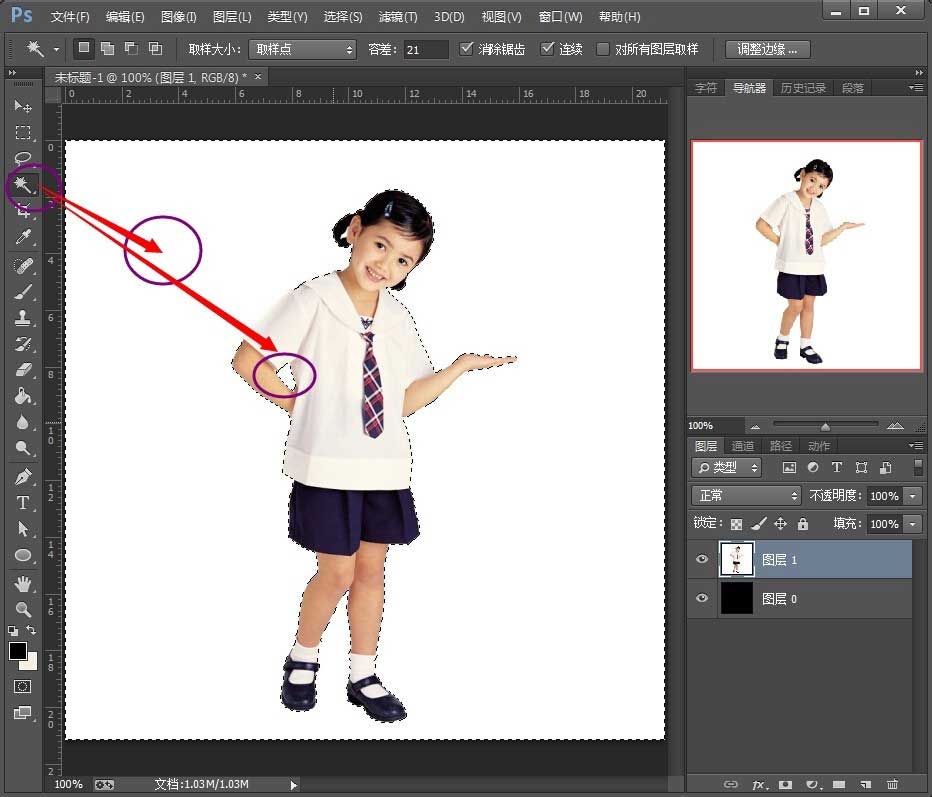
这时使用【魔术棒】工具把人物以外的内容选中。按住Shift再点其它内容,可以同时多选。
Adobe Photoshop怎么设计人物剪影?制作人物剪影教程分享

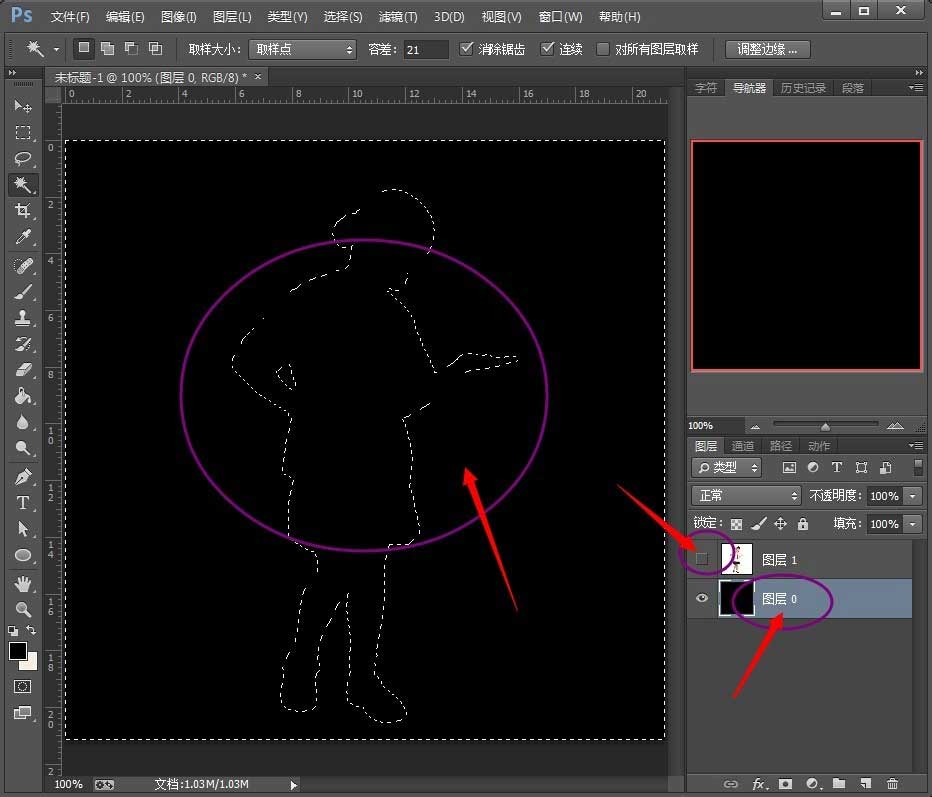
然后在保持选中状态不变的情况下,把照片图层的小眼睛关掉,然后鼠标点背景层,把背景层处理选中状态。
Adobe Photoshop怎么设计人物剪影?制作人物剪影教程分享

此时点键盘的【del】键,在背景层状态下,删掉选中的区域。鼠标点一下空白的地方,取消【魔术棒】的选中状态。此时得到了一个纯黑色剪影。

Adobe Photoshop怎么设计人物剪影?制作人物剪影教程分享

Adobe Photoshop相关攻略推荐:

Adobe Photoshop怎么设计一道闪电特效?制作一道闪电特效步骤介绍

Adobe Photoshop怎么快速设置黑白图片?制作黑白图片教程分享

若是您不想使用纯黑色背景,也可以用其它颜色或图片,只需要设置背景图的时候换成您需要的内容即可,其它步骤按上面的方法不变。

Adobe Photoshop怎么设计人物剪影?制作人物剪影教程分享

根据上文为你们讲述的Adobe Photoshop制作人物剪影的详细操作流程,你们应该都学会了吧!

推荐文章

  • vivo如何隐藏游戏软件不让别人发现

    在使用vivo手机时,很多人都希望能将一些游戏软件隐藏起来,避免被他人轻易发现。其实,vivo手机提供了多种隐藏应用的方法,下面就来详细介绍一下。首先,可以通过手机的设置来隐藏游戏软件。进入手机“设置”,找到“指纹、面部与密码”或“安全与隐私”选项(不同机型可

    立即阅读2025-11-05 13:56:01

  • 被删除拉黑后是否还能看到对方背景墙

    在社交软件的世界里,我们常常会遇到这样的情况:自己被对方删除或拉黑了,却惊讶地发现仍能看到对方的背景墙。这究竟是怎么回事呢?首先,当你被对方删除好友时,你与对方之间的好友关系在其端已不复存在。但社交软件的一些设计机制导致了你这边可能还保留着部分残留信息。背景墙

    立即阅读2025-11-05 13:50:01

  • 集石如何更换头像

    在集石这个充满趣味与互动的平台上,拥有一个独特的头像能够展现你的个性与风格。那么,集石怎么换头像呢?别着急,下面就为你详细介绍整个操作流程。首先,打开集石应用程序。当你成功登录自己的账号后,进入到个人主页界面。在这个界面中,你会看到一个代表你当前头像的圆形图标

    立即阅读2025-11-03 11:29:25

  • 美谷奉贤app如何查看热门推荐

    在当今数字化时代,手机应用成为我们获取各类信息的便捷窗口。美谷奉贤app为用户提供了丰富多样的功能,其中热门推荐板块更是备受关注。那么,如何在美谷奉贤app上查看热门推荐呢?打开美谷奉贤app后,首先映入眼帘的是简洁而直观的界面。在界面的显眼位置,通常会有一个

    立即阅读2025-11-01 11:56:02