欢迎来到游戏爱好者,这里是最新最全的游戏下载基地!

您的位置:首页 > 文章频道 > 软件教程

Adobe Photoshop人物剪影怎样制作?人物剪影制作流程图文介绍

来源:游戏爱好者 2023-02-24 20:00:01 责任编辑:逍遥

最近有不少的Adobe Photoshop用户们,会询问小编怎么制作人物剪影?今日在这篇文章内小编就为你们带来了Adobe Photoshop制作人物剪影的简单操作步骤。

Adobe Photoshop人物剪影怎样制作?人物剪影制作流程图文介绍

我们先打开Adobe Photoshop软件,然后使用【油漆筒】工具,把背景设置为纯黑色。双击背景图层,把这个图层的锁定解除掉。
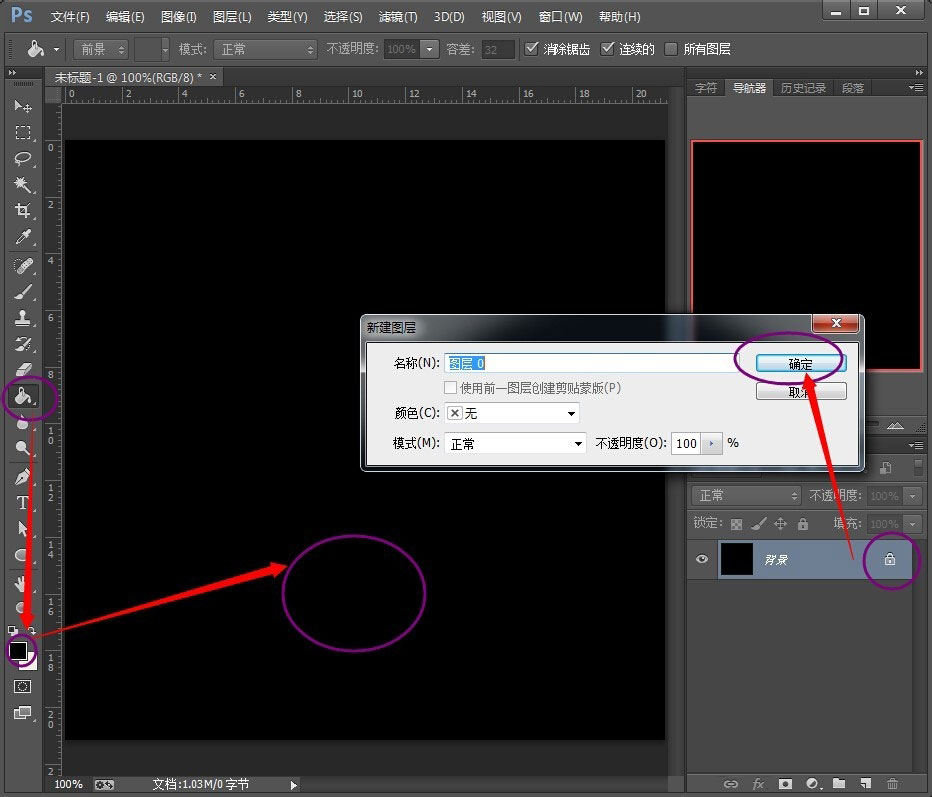
Adobe Photoshop人物剪影怎样制作?人物剪影制作流程图文介绍

接着把准备好的照片粘贴在新建的图层中。

Adobe Photoshop人物剪影怎样制作?人物剪影制作流程图文介绍

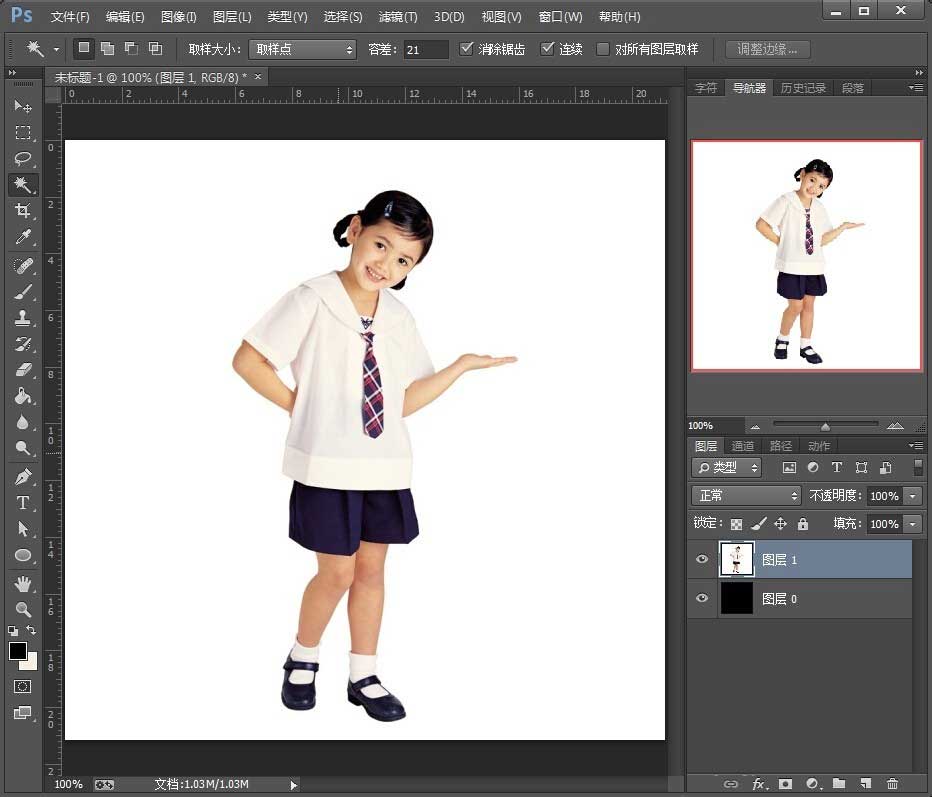
这时使用【魔术棒】工具把人物以外的内容选中。按住Shift再点其它内容,可以同时多选。

Adobe Photoshop人物剪影怎样制作?人物剪影制作流程图文介绍

然后在保持选中状态不变的情况下,把照片图层的小眼睛关掉,然后鼠标点背景层,把背景层处理选中状态。
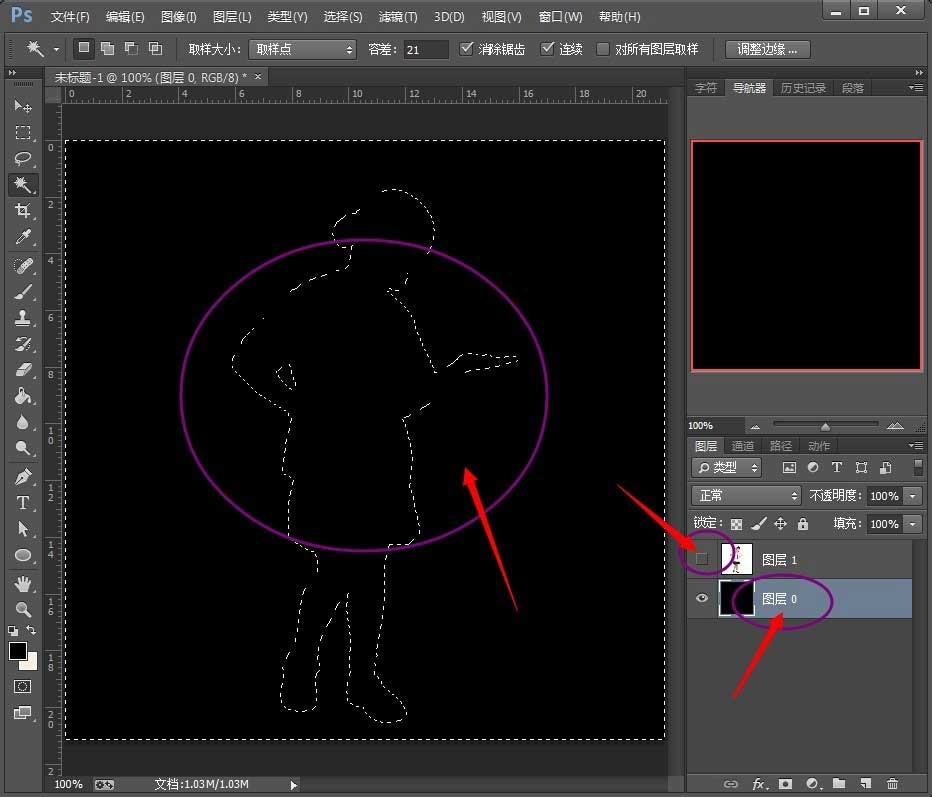
Adobe Photoshop人物剪影怎样制作?人物剪影制作流程图文介绍

此时点键盘的【del】键,在背景层状态下,删掉选中的区域。鼠标点一下空白的地方,取消【魔术棒】的选中状态。此时得到了一个纯黑色剪影。

Adobe Photoshop人物剪影怎样制作?人物剪影制作流程图文介绍

若是您不想使用纯黑色背景,也可以用其它颜色或图片,只需要设置背景图的时候换成您需要的内容即可,其它步骤按上面的方法不变。

Adobe Photoshop人物剪影怎样制作?人物剪影制作流程图文介绍

根据上文为你们讲述的Adobe Photoshop制作人物剪影的详细操作流程,你们应该都学会了吧!

Adobe Photoshop相关攻略推荐:

Adobe Photoshop怎么快速设置黑白图片?制作黑白图片教程分享

Adobe Photoshop怎么设计一道闪电特效?制作一道闪电特效步骤介绍

Adobe Photoshop怎么设计人物剪影?制作人物剪影教程分享


推荐文章

  • 马达出行app如何领取优惠券

    在使用马达出行app时,领取优惠券能帮您节省不少出行费用。以下是几种常见的领取优惠券的方法。新用户专属福利首次下载并注册马达出行app的用户,往往能享受新用户专属优惠券。在注册成功后的页面中,通常会有显眼的提示引导您领取新人券包。这个券包可能包含多张不同类型的

    立即阅读2025-11-01 09:37:01

  • 漫画之家app如何关闭动画

    在使用漫画之家app时,有些用户可能会觉得动画效果有些影响阅读体验,或者在特定场景下希望关闭动画以节省流量、提升加载速度等。那么,漫画之家app怎么关闭动画呢?下面就为大家详细介绍。首先,打开漫画之家app。进入主界面后,找到界面中的设置选项。一般来说,设置选

    立即阅读2025-10-31 10:54:14

  • 喵喵机如何打印试卷

    在当今快节奏的学习生活中,如何高效获取学习资料并整理复习成为众多学生和家长关注的焦点。而喵喵机凭借其独特的功能,为打印试卷提供了一种便捷且高效的解决方案。一、喵喵机的小巧便携喵喵机体积小巧,如同一个精致的小盒子,方便携带。无论是放在书包里带到学校,还是在家中随

    立即阅读2025-10-26 12:09:01

  • vv音乐如何查看拉黑的人

    在vv音乐的使用过程中,有时候我们可能会因为各种原因拉黑一些用户。但之后又可能会想要查看自己拉黑了哪些人,这该如何操作呢?下面就来为大家详细介绍。首先,打开vv音乐应用程序,进入到主界面。在主界面中,找到并点击界面右下角的“我的”选项。这是进入个人设置及相关功

    立即阅读2025-10-26 11:55:01

游戏专题