欢迎来到游戏爱好者,这里是最新最全的游戏下载基地!

您的位置:首页 > 文章频道 > 软件教程

Adobe Photoshop怎么设计一道闪电特效?制作一道闪电特效步骤介绍

来源:游戏爱好者 2023-02-24 00:30:02 责任编辑:笑话

今天小编给大家讲解Adobe Photoshop制作一道闪电特效,有需要或者有兴趣的朋友们可以看一看下文,相信对大家会有所帮助的。

Adobe Photoshop怎么设计一道闪电特效?制作一道闪电特效步骤介绍

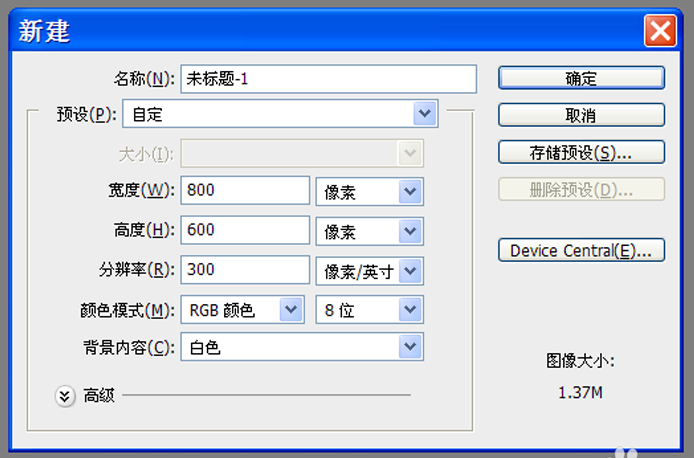
我们先启动Adobe Photoshop,执行文件-新建命令,新建一个分辨率为300,背景颜色为白色,大小为800*600的文档。
Adobe Photoshop怎么设计一道闪电特效?制作一道闪电特效步骤介绍

然后新建图层1,设置前景色为黑色,背景色为白色,选择工具箱里的渐变工具,设置为线性渐变,在画布上从左往右拖拽一个渐变色。

Adobe Photoshop怎么设计一道闪电特效?制作一道闪电特效步骤介绍

执行滤镜-渲染-分层云彩命令,根据实际情况反复按ctrl+f组合键进行调整效果,直至自己满意为止。

Adobe Photoshop怎么设计一道闪电特效?制作一道闪电特效步骤介绍

执行图像-调整-反相命令,或者直接按ctrl+i组合键,这个时候你会看到有一点像闪电的形状了。

Adobe Photoshop怎么设计一道闪电特效?制作一道闪电特效步骤介绍

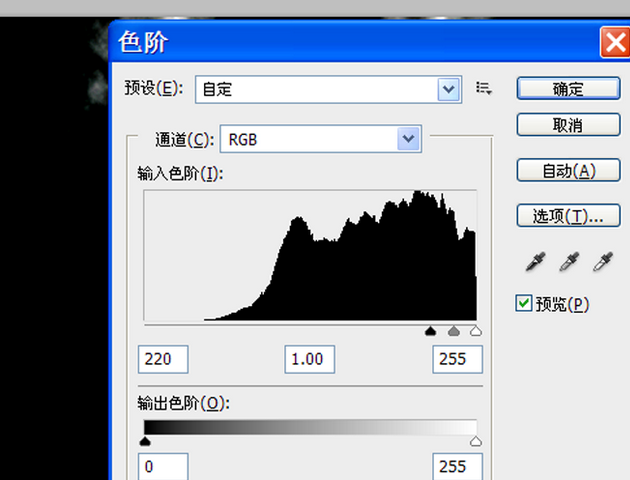
执行图像-调整-色阶命令,在弹出的对话框中设置参数为220/1.00/255,点击确定按钮。
Adobe Photoshop怎么设计一道闪电特效?制作一道闪电特效步骤介绍

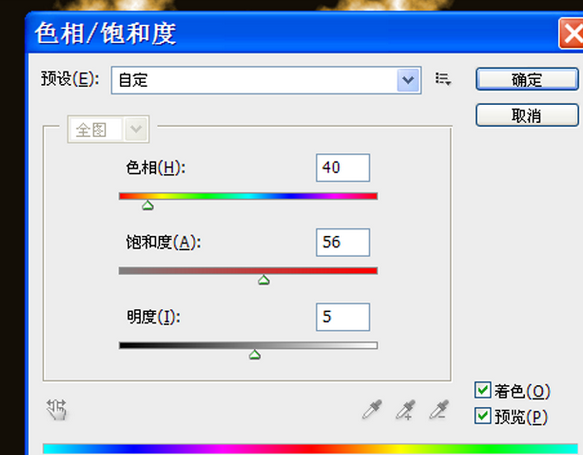
执行图像-调整-色相饱和度命令,在弹出的对话框中设置色相为40,饱和度为56,明度为5,勾选着色,点击确定按钮。
Adobe Photoshop怎么设计一道闪电特效?制作一道闪电特效步骤介绍

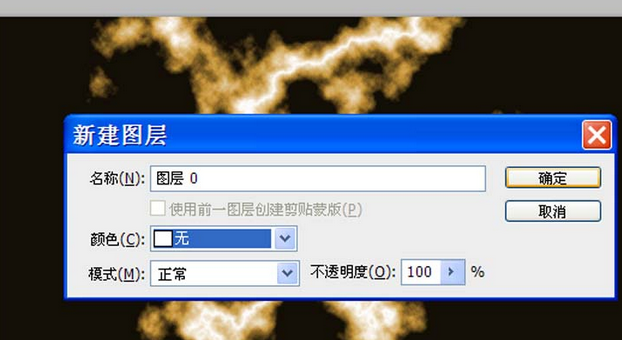
接着我们选择图层面板中的背景图层并双击该图层,将其转换为普通图层0,执行ctrl+delete组合键填充黑色。
Adobe Photoshop怎么设计一道闪电特效?制作一道闪电特效步骤介绍

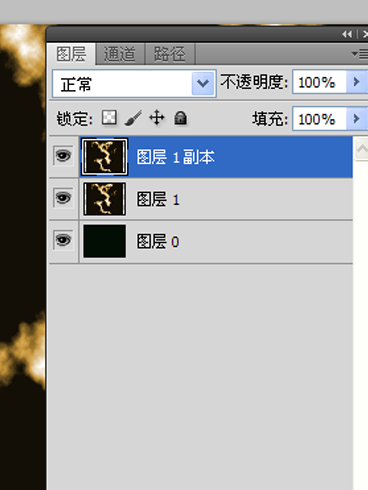
这时我们选择图层1,执行ctrl+t组合键进行自由变换,调整其大小和位置,执行ctrl+j组合键复制一个图层1副本。
Adobe Photoshop怎么设计一道闪电特效?制作一道闪电特效步骤介绍

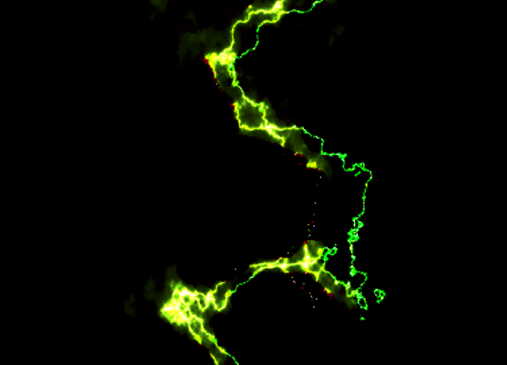
再执行ctrl+t进行自由变换调整位置,分别修改图层1和图层1副本的混合模式为亮光,并执行图层-拼合图像命令。
Adobe Photoshop怎么设计一道闪电特效?制作一道闪电特效步骤介绍

Adobe Photoshop相关攻略推荐:

Adobe Photoshop怎么快速设置黑白图片?制作黑白图片教程分享

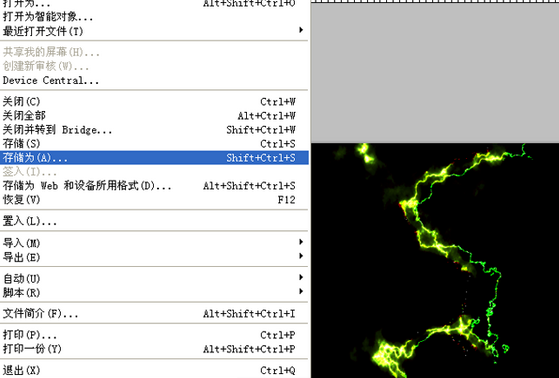
执行文件-存储为命令,在弹出的对话框中输入名称,保存在一个合适的位置即可。
Adobe Photoshop怎么设计一道闪电特效?制作一道闪电特效步骤介绍

按照上文为你们讲述的Adobe Photoshop制作一道闪电特效的具体流程介绍,你们是不是都明白了呀!

推荐文章

  • 企业微信怎么拉黑同事

    在企业微信的使用过程中,有时我们可能会遇到需要拉黑同事的情况。这或许是因为工作上的矛盾、沟通不畅,又或者是其他个人原因。那么,企业微信究竟该如何拉黑同事呢?今天就来为大家详细介绍一下。首先,打开企业微信应用。进入主界面后,找到你想要拉黑的同事所在的聊天窗口或者

    立即阅读2025-11-06 11:37:22

  • 麦淘亲子app如何查看麦淘资质

    在使用麦淘亲子app时,了解其资质是保障自身权益和使用体验的重要环节。那么,如何在麦淘亲子app上查看麦淘资质呢?首先,打开麦淘亲子app。进入首页后,仔细观察界面布局。通常在一些较为显眼的位置,可能会有关于平台资质的相关入口提示。如果首页没有找到明显的资质查

    立即阅读2025-11-03 11:13:17

  • 山姆超市app如何绑定购物卡

    在山姆超市购物,拥有一张购物卡能带来诸多便利。而将购物卡绑定到山姆超市app上,更是能让购物体验进一步升级。那么,山姆超市app怎么绑定购物卡呢?下面就为大家详细介绍。首先,打开山姆超市app。进入app后,在首页下方的菜单栏中找到“我的”选项并点击。接着,在

    立即阅读2025-11-01 12:04:01

  • 快手日历提醒怎么删除

    在使用快手的过程中,有时我们会设置一些日历提醒,但之后可能又需要将其删除。下面就为大家详细介绍快手日历提醒的删除方法。首先,打开手机中的日历应用。日历应用是管理各类提醒的重要工具,我们要在这里找到与快手相关的提醒记录。进入日历后,仔细查看各个日程安排。快手的日

    立即阅读2025-10-30 10:23:05