欢迎来到游戏爱好者,这里是最新最全的游戏下载基地!

您的位置:首页 > 文章频道 > 软件教程

画图工具怎么制作圆形头像?绘制圆形头像教程分享

来源:游戏爱好者 2023-02-18 14:30:01 责任编辑:逍遥

今天小编给大家带来的是使用,感兴趣的用户可以去下文了解一下。

画图工具怎么制作圆形头像?绘制圆形头像教程分享

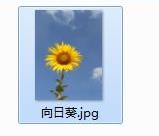
1、首先选择一张想要作为头像的图片。

画图工具怎么制作圆形头像?绘制圆形头像教程分享

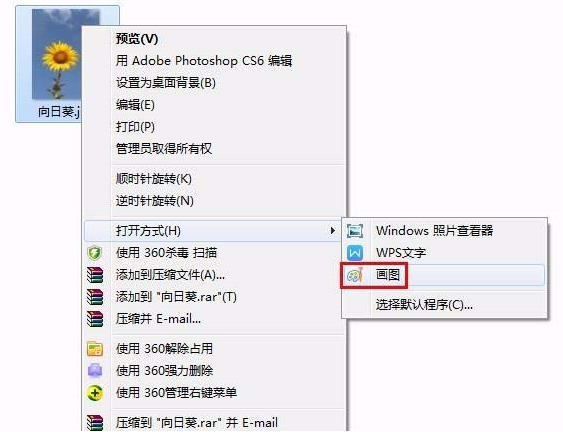
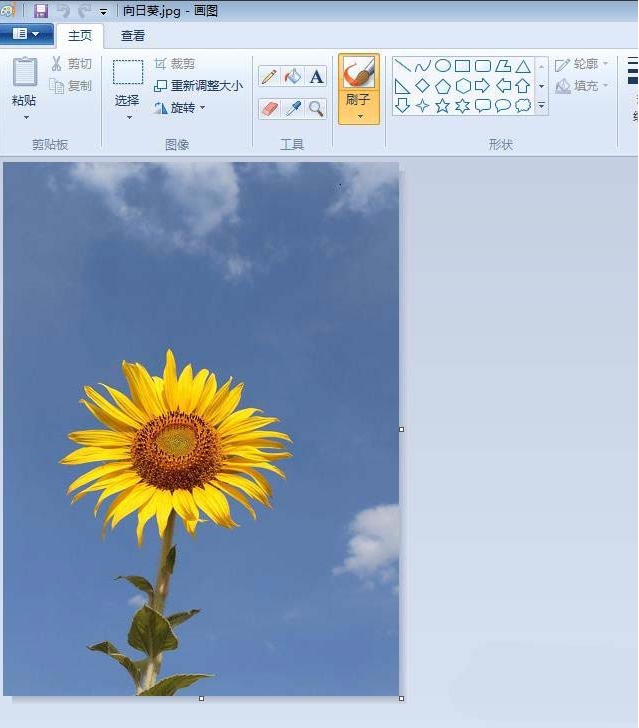
2、点击图片,用鼠标右键单击,选择【打开方式】中的【画图】并点击。

画图工具怎么制作圆形头像?绘制圆形头像教程分享

画图工具怎么制作圆形头像?绘制圆形头像教程分享

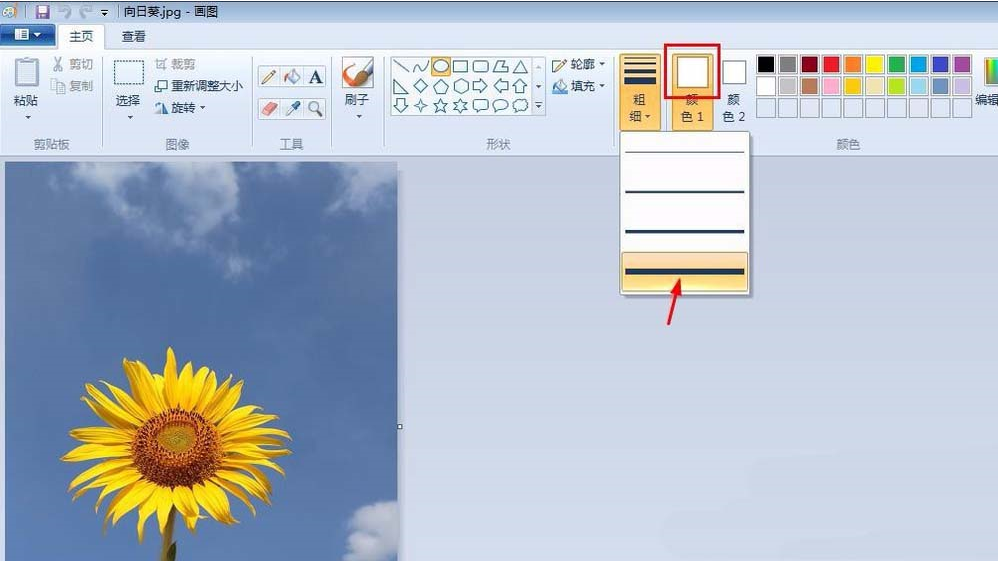
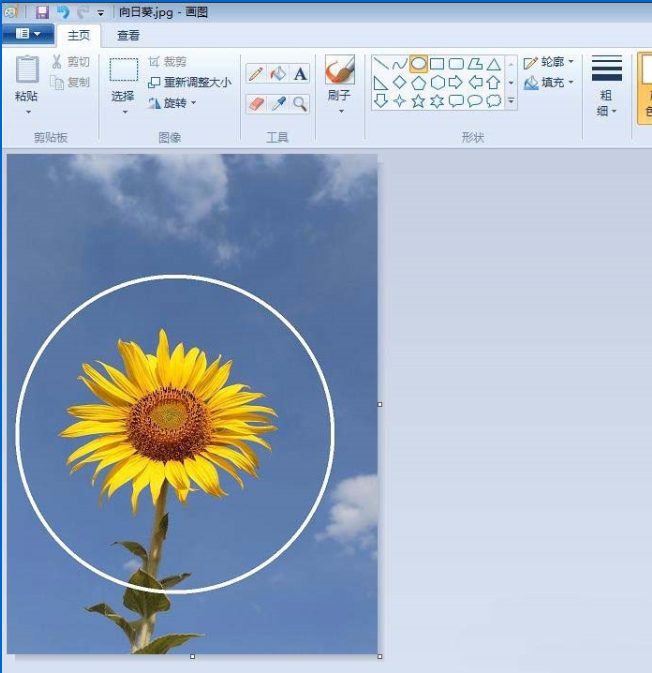
3、进入到【画图】界面,在【形状】工具栏中找到椭圆形图标,往右看,线条选择最粗,颜色为白色。(如下图所示)

画图工具怎么制作圆形头像?绘制圆形头像教程分享

画图工具怎么制作圆形头像?绘制圆形头像教程分享

4、选择好以后,按住键盘上的shift键,在图片上画一个圆形。

画图工具怎么制作圆形头像?绘制圆形头像教程分享

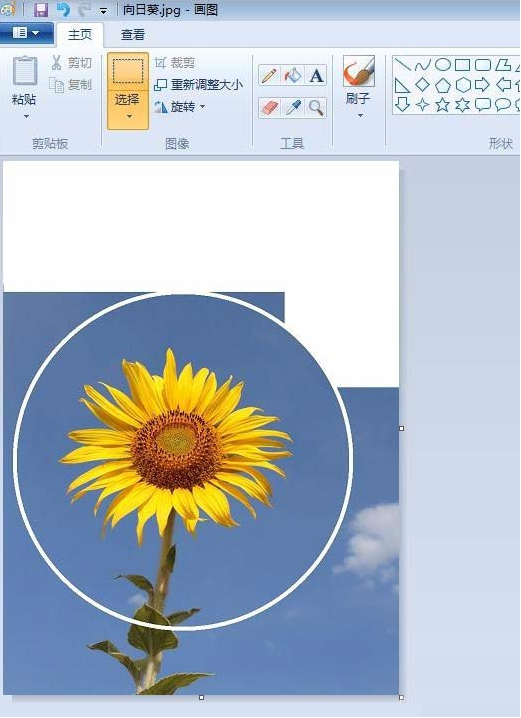
5、圆形画好后,找到上面工具栏中的【选择】按钮并点击,在图片中选定要删除的位置后,按delete键。(如下图所示)

画图工具怎么制作圆形头像?绘制圆形头像教程分享

画图工具怎么制作圆形头像?绘制圆形头像教程分享

画图工具怎么制作圆形头像?绘制圆形头像教程分享

画图工具相关攻略推荐:

画图工具怎么绘制曲线?绘画曲线流程详解

画图工具怎样设置前景色和背景色相同?设置前景色和背景色相同方法介绍

画图工具怎样制作闪电图形?绘画闪电图形步骤一览

6、想要将图片放大,需要按住键盘上的Ctrl键并滚动鼠标上的轮滑。

画图工具怎么制作圆形头像?绘制圆形头像教程分享

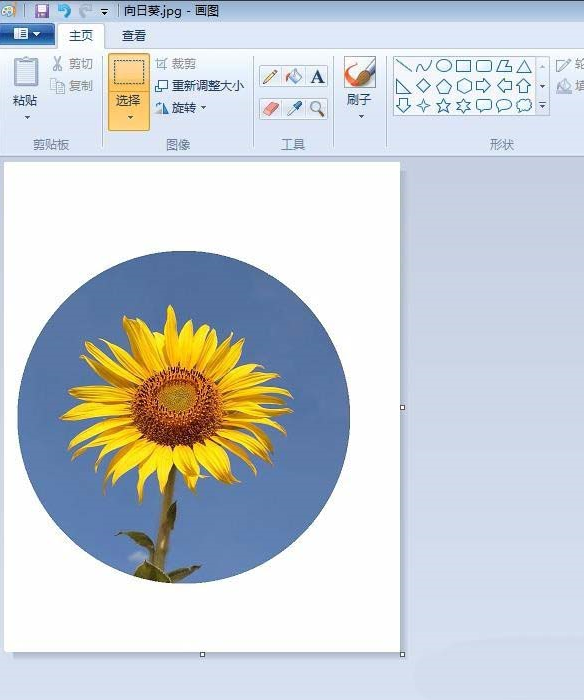
7、接下来,多余的部分按刚才的方法,一一将其删除掉。

画图工具怎么制作圆形头像?绘制圆形头像教程分享

8、圆形的头像就制作完成了。

画图工具怎么制作圆形头像?绘制圆形头像教程分享

上面就是,大家学会了吗?

推荐文章

  • 如何查询当天视频号点赞数

    在当今数字化时代,视频号成为了人们分享与交流的重要平台。不少用户会好奇当天自己在视频号上的点赞记录该如何查看。下面就为大家详细介绍一下。首先,打开微信,进入界面后点击下方的“发现”选项卡。在众多功能图标中,找到“视频号”并点击进入。进入视频号页面后,点击右上角

    立即阅读2025-11-06 11:39:23

  • 追玩app如何注销账号

    在使用追玩app一段时间后,若你决定不再使用该账号,了解如何注销账号是很重要的。首先,打开追玩app。进入主界面后,仔细寻找界面中的设置选项。这通常可以在界面的某个角落找到,可能是一个类似齿轮形状的图标。点击进入设置页面后,在众多选项中,耐心查找与账号相关的设

    立即阅读2025-11-05 14:22:01

  • ps字体模糊如何变清晰

    在使用photoshop(ps)进行设计时,有时会遇到字体模糊的情况,影响作品的整体效果。下面将从多个维度介绍让ps字体变清晰的方法。首先,检查字体本身。确保所使用的字体是清晰、无损坏的。有些字体可能本身就存在模糊的设计风格,如果是这种情况,可以尝试更换为更清

    立即阅读2025-11-04 15:39:15

  • 闪电记账app如何记账

    闪电记账app是一款便捷的记账工具,能帮助用户轻松记录每一笔收支,让财务管理变得简单高效。以下是详细的记账指南:下载与安装在手机应用商店搜索“闪电记账”,找到对应的app后点击下载并安装到手机中。注册与登录打开app后,可选择使用手机号、微信、qq等方式进行快

    立即阅读2025-10-29 13:50:01