欢迎来到游戏爱好者,这里是最新最全的游戏下载基地!

您的位置:首页 > 文章频道 > 软件教程

WORD软件怎么设计信封?制作信封教程分享

来源:游戏爱好者 2023-01-22 04:00:01 责任编辑:逍遥

在使用WORD软件的时候,比如需要制作信封等等的东西。那么如何进行操作呢?下面小编与你分享具体步骤和方法。


WORD软件怎么设计信封?制作信封教程分享

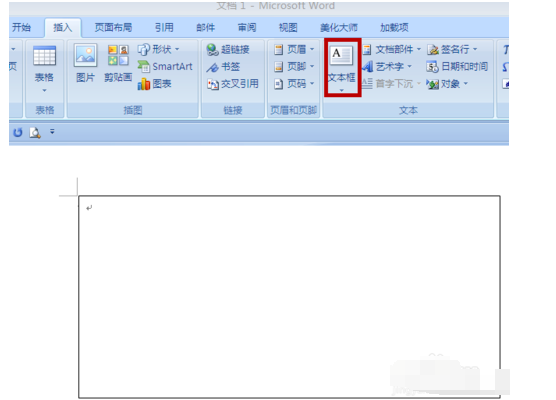
在插入菜单下选中文本框,然后在文档空白处画一个大的文本框。

WORD软件怎么设计信封?制作信封教程分享

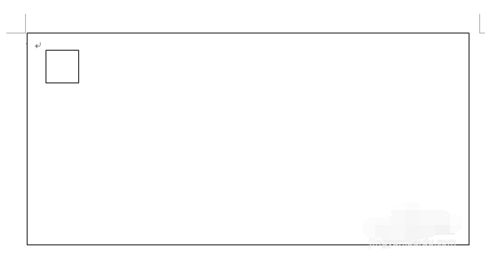
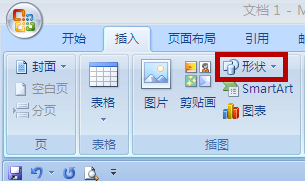
画好后,再在插入菜单下选中形状旁边的小箭头,然后选中矩形图形。(注:跟长方形差不多。)
WORD软件怎么设计信封?制作信封教程分享

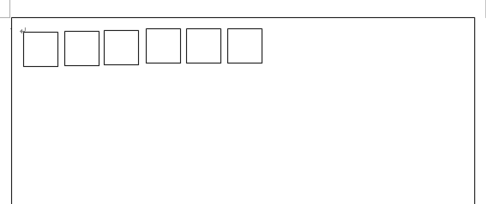
然后,在按住SHIFT键的同时,用鼠标拖出一个长宽适中的正方形。

WORD软件怎么设计信封?制作信封教程分享

然后,选中画好的正方形,移到正方形上,当鼠标呈现双箭头的时候,按住CTRL键并拖动鼠标对正方形复制5个,复制好后,调整其位置即可。
WORD软件怎么设计信封?制作信封教程分享

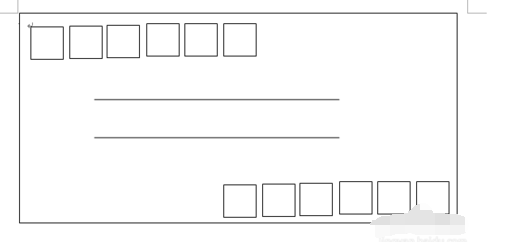
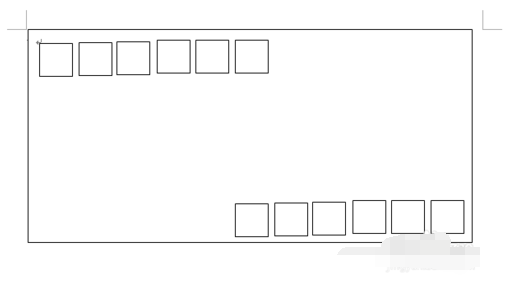
然后,选中左上角画好的6个正方形,在鼠标变为双箭头的时候,拖动鼠标,将其复制到右下角。
WORD软件怎么设计信封?制作信封教程分享

再在形状里面选择直线,在其中间画两条直线,并调整好位置即可。

WORD软件怎么设计信封?制作信封教程分享

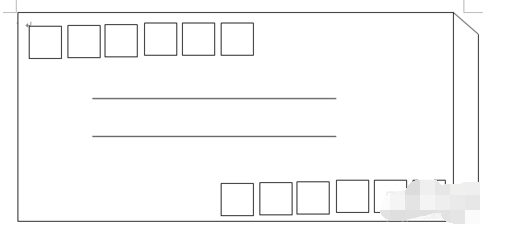
用直线画出信封开口处的形状。

WORD软件怎么设计信封?制作信封教程分享

WORD相关攻略推荐:

WORD软件剪贴板怎么操作?剪贴板使用方法介绍

WORD软件怎么保存文档?保存文档方法讲解

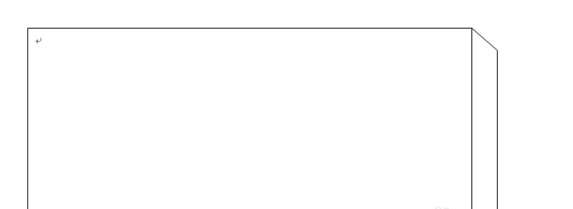
通过CTRL键选中几条外边缘线,当鼠标变为双箭头时,将正面的图形外边缘从正面复制过来。(如下图所示)
WORD软件怎么设计信封?制作信封教程分享

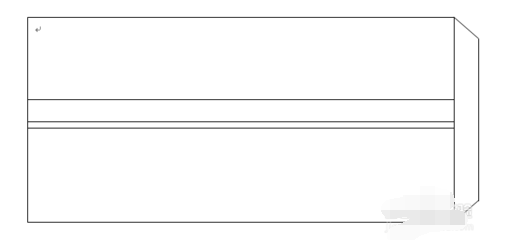
再在插入形状的旁边点击左箭头,选着直线工具,在信封背面画3条直线,再调整间距即可。
WORD软件怎么设计信封?制作信封教程分享

以上就是小编给大家带来的全部内容,大家都学会了吗?

推荐文章

  • 百度搜索app怎么启用搜索关键词提示

    在当今信息爆炸的时代,高效准确地获取信息至关重要。百度搜索app的搜索关键词提示功能,能极大地提升我们的搜索效率。那么,如何启用这一实用功能呢?又有哪些配置技巧呢?启用搜索关键词提示打开百度搜索app,进入主界面。在搜索框中输入任意关键词,此时你会发现,下方会

    立即阅读2025-12-28 09:27:01

  • 今日头条官方平台是什么

    在信息爆炸的时代,获取有价值、多样化的新闻资讯变得至关重要。今日头条官方平台,作为今日头条在线新闻资讯网,无疑是满足这一需求的理想之选。海量内容,一网打尽今日头条汇聚了来自全球的各类新闻资讯,涵盖了政治、经济、文化、科技、娱乐、体育等各个领域。无论你关注的是国

    立即阅读2025-12-23 12:40:01

  • 如何在高德地图看全景照片

    在出行中,除了了解路线,有时我们还想看看目的地周围的真实场景,这时高德地图的全景照片就能满足你的需求啦!下面就来详细介绍一下如何查看高德地图全景照片。开启全景模式入口打开高德地图应用,进入到你想要查看全景的地点页面。在页面上仔细寻找,通常会有一个类似摄像头的图

    立即阅读2025-12-20 12:09:01

  • 雨课堂官网怎么登陆

    在当今数字化的学习时代,雨课堂成为了众多师生喜爱的在线教学工具。想要畅享雨课堂的丰富功能,首先得知道如何登录。雨课堂官网登陆入口雨课堂官网是开启学习之旅的重要门户。只需在浏览器中输入雨课堂的官方网址,就能轻松找到登陆入口。官网界面简洁明了,为用户提供了便捷的操

    立即阅读2025-12-20 10:28:02