改了十版的项目方案临到打印,才发现页眉的公司logo被打印机裁掉半块,页脚的页码直接压在段落最后一行,导出pdf发客户时还被吐槽“格式粗糙”——不少人用了五六年word,却从来没真正摸透页眉页脚的位置逻辑:屏幕上看到的浅灰色页眉虚框,根本不是它的真实活动边界,摸不清参数规则,格式翻车是早晚的事。
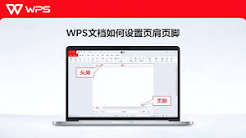
别被默认标尺骗了:页眉页脚的真实活动边界
很多人对页眉页脚的位置认知,还停留在“顶部、底部各一块固定的灰色区域”,其实它的可移动范围完全由页面设置参数决定,而非屏幕上显示的虚框范围。默认word模板里,页眉距页面顶端的距离是1.5厘米,页脚距底端是1.75厘米,只要内容在这个参数范围内,哪怕你拖动页眉靠近正文行,它也会被自动归到页眉专属区,不会和正文发生排版冲突;但要是你手动拖动位置超过了这个阈值,word会自动把这段内容转成浮动文本框,后续跨页、调整边距时位置就会彻底乱套——之前有同事做投标标书时,把页眉的logo拖得太靠下,临开标才发现三分之一的页眉内容漂到了正文第一行,白白扣了格式分。
三个容易踩坑的位置校准细节
调整页眉页脚位置千万别靠鼠标“凭感觉拖”,三个细节卡准了能避开90%的格式问题:一是正式文档的参数要精准输入,一般设置页眉距边界1.2-1.5厘米、页脚距边界1.0-1.2厘米,既不会太靠近纸张边缘被打印机裁掉,也不会挤占正文的排版空间;二是双面打印的装订文档,一定要单独校准奇偶页的页眉位置,左侧装订的奇数页要留够0.3厘米的外侧余量,别等打印出来才发现页眉被订进了装订线;三是跨节排版的长文档,别偷懒点“链接到前一节”,每一节的页眉位置要单独核对,不然前面的封面、目录页很容易串进正文的页眉内容。
位置错位的快速救场方法
遇到页眉突然飘到纸张边缘、导出pdf就被截断的情况,先别着急删了重设:选中页眉内容打开段落设置,查看是不是复制模板时带过来的负值段前间距,把它改成0就能让页眉回到正常位置;如果页脚的页码总压着正文最后一行,只要把页脚距边界的数值从默认1.75厘米调到1.2厘米,给正文留够1.5厘米的底部边距,页码就会自动归到专属页脚区,再也不会压字。