在制作和演示ppt的过程中,演示备注功能是许多演讲者不可或缺的辅助工具。它能帮助我们在屏幕上仅展示幻灯片内容的同时,通过自己的视角查看提醒要点和补充说明。而掌握快捷键打开演示备注,更是让整个演示流程变得高效流畅。

为什么需要使用快捷键打开备注
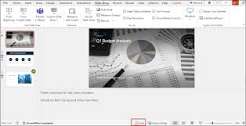
传统操作中,打开演示备注通常需要在"视图"选项卡中寻找"备注"按钮,或者在幻灯片放映状态下右键点击选择"演讲者视图"。这种方式虽然可行,但在实际演讲中却显得笨拙迟缓。当你站在观众面前,每一秒的停顿都可能影响整体节奏,而一个简单的快捷键就能瞬间调出备注页面,让你从容应对每一页的讲解。
常用的演示备注快捷键组合
在windows系统下,进入幻灯片放映模式后,按下alt+f5即可直接从第一页开始演示并附带备注视图。如果你已经在放映过程中,按下alt+f5也能快速切换到演讲者视图。此外,在powerpoint的放映设置中,也可以通过alt+p快捷进入放映相关选项,从而配置默认显示备注的方式。

在mac系统中,操作略有不同。进入放映状态后,按下command+option+p可以打开演讲者视图,备注内容会自动显示在演讲者屏幕上。而在编辑模式下,点击窗口底部的"备注"按钮区域配合快捷键,同样能够快速定位到备注输入区。
如何设置默认显示演示备注
除了直接用快捷键调出备注,我们还可以提前在系统设置中做好准备。点击"幻灯片放映"选项卡,勾选"使用演示者视图"选项,这样每次进入放映模式时,备注窗口会自动出现在第二屏幕或扩展显示器上。配合双屏使用,效果尤为理想。
高效演讲的实用技巧
除了快捷键本身,建议演讲者提前将每页的核心要点、过渡语句和时间提示写入备注栏。这样在放映时,备注就像一个私人提词器,帮助你掌控全场节奏。同时,在排练阶段多使用备注视图进行模拟练习,能够显著提升正式演讲时的自信度和流畅感。掌握这些快捷操作,让每一次演示都游刃有余。