使用maya进行三维创作的过程中,不少从业者都遇到过渲染设置面板找不到arnold选项的突发问题,轻则打断创作节奏,重则导致绑定好的渲染预设失效。这类问题并非都是插件损坏导致,按照标准化维度逐一排查,绝大多数情况都能快速完成插件加载,无需重复重装软件。
基础路径校验:确认插件安装完整性
arnold作为maya官方内置的核心渲染插件,与maya版本存在严格的绑定适配关系,跨版本安装是最常见的找不到插件诱因。打开系统插件公共目录,windows路径为c:⁄program files⁄autodesk⁄applicationplugins,mac路径为/applications/autodesk/applicationplugins,检查目录下是否存在mtoa开头的arnold专属安装文件夹,如果直接缺失,就从autodesk官方账户下载与当前maya版本完全匹配的arnold安装包补装,安装过程中不要自定义修改默认路径,避免maya的自动扫描逻辑识别不到插件位置。
内置插件管理器排查:手动触发加载逻辑
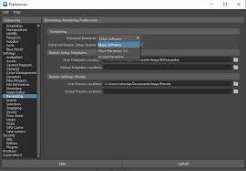
多数加载失败并非安装缺失,而是maya启动时没有触发插件自动加载机制。打开maya顶部菜单栏的“窗口>设置/首选项>插件管理器”,在全量插件列表中定位mtoa.mll(windows端)或mtoa.bundle(mac端)条目,勾选“已加载”和“自动加载”两个选项,点击应用后回到渲染设置面板,通常就能直接看到arnold渲染选项。如果插件列表中完全找不到mtoa相关条目,就点击插件管理器的“浏览”按钮,手动定位到插件目录下的核心插件文件完成加载即可。
环境变量与权限校验:排除拦截类故障
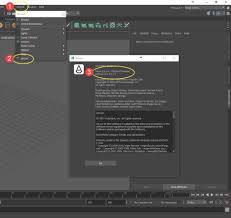
不少用户遇到的加载异常,本质是系统安全机制拦截导致。首先检查杀毒软件的隔离区记录,将被误判拦截的mtoa核心文件恢复并加入白名单;其次检查系统环境变量,确保maya_render_desc_path变量指向当前版本arnold的根目录,没有残留旧版本的无效路径占位。如果是批量部署的企业版maya,还要检查软件权限策略是否限制了渲染插件的读取权限,调整完成后按标准流程清空maya用户偏好缓存,重启软件即可稳定加载。