在maya三维创作流程中,旋转工具是调整模型姿态、镜头视角的核心操作,不少创作者都遇到过模型无法自由旋转、旋转轴锁死、操作跳步的故障——明明点中旋转工具却只能沿固定轴向挪动,操作完全不受控,直接打断创作思路。这类故障大多不是软件崩溃类的严重问题,按照逻辑层级逐层排查,就能快速定位根源解决问题。
第一步:排查基础操作与锁轴设置
这是最高发的故障诱因。调出旋转工具(快捷键e)后,很多人会误触轴向锁定开关:双击左侧工具栏的旋转工具图标,弹出的设置面板里如果勾选了“仅沿单一轴向旋转”的选项,就会出现无法自由拖拽环形轴向的问题;还有不少创作者会临时开启旋转吸附(快捷键j),如果把吸附角度阈值设为90度,旋转时会直接跳转到固定角度,看似“转不动”。另外误按insert键切换到轴心编辑模式、开启了过大范围的软选择,也会导致旋转操作异常,只需要把软选择范围拉回0、关闭吸附、重新勾选“自由旋转”选项,就能恢复基础操作手感。
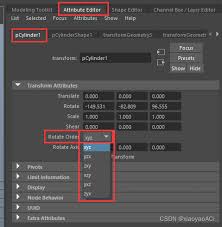
第二步:核对对象层级与属性锁定状态
如果基础设置调整后问题依旧,就要检查选中对象的状态:很多时候操作者会不小心进入模型的点、边、面组件选择模式,此时旋转工具作用在单个组件上,根本无法实现模型整体的自由旋转;另外可以打开右侧通道盒,查看旋转属性栏(rotate x/y/z)是不是被设为灰色锁定状态,如果之前误点了“锁定选中项”,哪怕选对了模型整体也无法转动,在对应参数栏右键选择“解锁选中项”即可恢复。如果模型本身绑定了约束,也要检查是不是父约束、旋转约束把控制权完全转移给了其他物体,临时删除约束节点就能恢复自由操控。
第三步:排查软件预设与插件冲突
如果前面两步都没有定位到问题,大概率是工具预设损坏或第三方插件冲突:在旋转工具的设置面板点击“重置工具”,把所有参数恢复为出厂默认值;如果重置后仍失灵,就打开插件管理器,临时禁用最近安装的绑定、渲染类第三方插件,重启maya验证故障,这类插件常会强制覆盖maya原生旋转工具的操控逻辑。整个排查过程不需要重装软件,按照从易到难的顺序逐层验证,绝大多数旋转类故障都能在5分钟内解决,不会过多打乱创作节奏。