画流程图最让人抓狂的瞬间是什么?不是反复修改节点内容,而是好不容易凑齐十几个流程节点,肉眼看着端端正正,导出做汇报时却发现所有图形高低差了半毫米,对着屏幕拖拽半小时,还是凑不出整整齐齐的规整效果?别再笨笨靠鼠标拖拽、拿眼睛凑对齐了——wps流程图里藏着一键搞定多图形底端对齐的功能,30秒就能让歪扭的流程图瞬间透出专业感。
第一步:精准选中目标图形,避开选漏、错选的坑
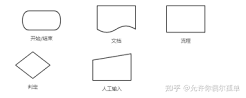
很多人对齐失败的核心原因,从选中环节就出了错:要么漏选后排的小图形,点完对齐一半动一半不动;要么不小心把旁边的文字标注、辅助虚线也框进选中范围,对齐时连带无关元素一起移位。正确操作是,要么按住鼠标左键拉出大尺寸选框,把所有需要对齐的目标图形完整框入;要么按住ctrl键逐个点选图形,精准剔除不需要调整的元素,确保选中的全是要对齐的流程节点。
第二步:快速定位底端对齐的功能
选中所有目标图形后,wps顶部会自动弹出“图形工具”专属选项卡,在工具栏右侧找到“对齐”下拉按钮,展开后就能看到一整套智能对齐选项:左对齐、水平居中、顶端对齐、底端对齐等功能一字排开,直接点击“底端对齐”,所有选中的图形会自动以最靠下的图形为基准,把自身的底边统一拉到同一水平线上,全程不需要手动微调像素。如果没找到顶部工具栏,也可以在任意选中的图形上点右键,在弹出菜单的“对齐”分类里找到对应功能,和工具栏操作效果完全一致。
第三步:对齐后的细节补调,避免视觉偏差
很多人对齐完还是觉得效果怪异,本质是不同图形本身高度不一致,底端对齐后相邻节点的水平间距容易挤在一起。这时候可以保持全选状态,再点击对齐菜单里的“横向分布”,把相邻图形的间距拉成等宽,配合底端对齐的效果,整个流程图的规整度会直接拉满。需要注意的是,别用“垂直居中对齐”代替底端对齐,这种方式只适配高度完全一致的方块,遇到带尖角的菱形判断框、带弧度的流程框时,很容易出现视线错位的问题,只有底端对齐才能让所有图形的底座落在同一水平线上,读者顺着流程看下去时,视线不会跳脱错位。