很多依赖maya完成动态图形、阵列动效制作的创作者,在准备调用mash模块完成随机散布、动力学碰撞效果时,常会碰到点击mash创建按钮无响应、菜单选项置灰、甚至场景生成报错的问题——刚调优到位的模型准备上运动效果,却卡在最基础的创建环节,打乱整体项目节奏。针对这类高频故障,按照从易到难的顺序排查,绝大多数问题都可以快速解决。
基础模块加载状态排查
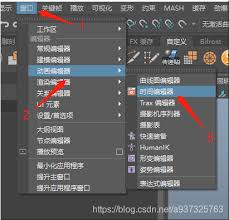
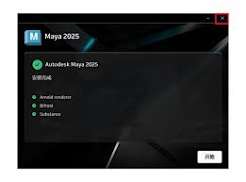
很多用户升级maya版本后常会碰到配置重置的问题,mash模块从早期外置插件逐步整合为内置组件,但首次启动时仍需要手动确认加载状态。可以通过「窗口-设置首选项-插件管理器」路径,搜索mash.mll选项,将“已加载”“自动加载”两个勾选框全部选中,确认应用后重启软件即可看到mash菜单栏恢复正常。如果插件列表中根本找不到mash条目,说明当初自定义安装时遗漏了对应组件,不需要卸载整包软件,通过autodesk官方安装工具选择“修复安装”,单独勾选mash运动图形模块即可完成补装。
场景与路径环境排查
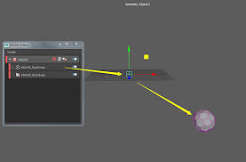
如果空白新场景下可以正常创建mash节点,但打开已有项目文件时功能失效,基本可以判定是旧版本文件的节点兼容问题——旧版本文件中损坏的mash节点,会在高版本软件中触发加载冲突,直接导致整个模块静默失效。这种情况可以先将旧文件中的模型单独导出,在新版本场景中重新导入资产后再创建mash节点,即可避开兼容性故障。另外需要注意,mash对中文路径的兼容性较差,如果工程文件夹、项目缓存路径带有中文、特殊符号,会直接阻断节点写入流程,哪怕没有弹出报错,也会出现创建无响应的问题,将工程目录调整为全英文路径即可解决。
软件环境冲突排查
部分用户碰到的创建失败问题,本质是软件权限不足或第三方插件冲突导致的。windows系统的受控文件夹访问、mac端的磁盘权限限制,或是第三方安全软件的拦截规则,都会把mash生成节点的写入操作判定为可疑行为,直接阻断进程,这类情况只需要将maya加入安全软件白名单,开放对应的磁盘写入权限即可恢复。如果安装了旧版的人群模拟、动力学类第三方插件,需要调整插件加载顺序,先加载mash模块再加载其他第三方工具,避免抢占端口导致功能异常。
整套排查流程不需要复杂的重装操作,一般10分钟内就能定位问题根源,顺着模块、场景、环境的顺序逐一验证,就能快速恢复mash的正常使用状态,避免因为功能故障拖慢项目进度。