很多刚入手罗技g102游戏鼠标的玩家,都会遇到「硬件手感在线,但自定义功能完全用不了」的尴尬——毕竟这只常年稳居百元游戏鼠标销量榜的“神鼠”,核心竞争力恰恰是靠官方驱动解锁的可调节dpi、自定义宏、板载内存保存、rgb灯效设置这些能力。但不少新手对着网络上零散的安装步骤犯懵,要么下错带捆绑的第三方安装包,要么装完驱动识别不到设备,折腾半小时都没调好最基础的dpi。这篇就把从找资源到完成适配的全流程梳理清楚,帮大家避开常见的安装坑。
第一步:别轻信第三方驱动工具,认准官方正规资源
很多人第一次搜“罗技g102驱动”,弹出来的都是驱动精灵、万能驱动类的第三方站点,这些安装包往往捆绑弹窗广告、甚至恶意插件,就算勉强装上也容易出现识别不稳定的问题。正确的操作是直接打开罗技官方网站,拉到页面底部找到「支持-软件下载」板块,在搜索框输入“g102”,注意区分你手里的是第一代还是第二代产品,两类产品现在都统一适配最新的logitech g hub驱动,千万别下载已经停更多年的旧版lgs(罗技游戏软件),不然很容易出现新版鼠标识别失败的问题。官方安装包大小约150mb,全程没有多余捆绑,是最稳定的选择。
第二步:安装过程的细节错漏,是驱动崩溃的主要原因
很多人安装时习惯一路点“下一步”,恰恰容易在默认选项上踩坑:首先是安装路径,千万别选带中文字符的文件夹,比如默认装在“d:⁄我的驱动⁄罗技”这类路径下,纯中文目录会导致驱动启动时加载失败、甚至直接闪退,最好改成纯英文路径比如“d:⁄logitech⁄g hub”;其次,安装过程中弹出的“开机自启动”“加入用户体验改进计划”选项,前者可以根据自身需求选择,后者建议直接取消,避免后台无意义偷跑流量;最后,安装程序提示重启电脑时别跳过,等系统完成驱动适配再操作,很多人装完直接打开软件,就是因为没完成重启步骤导致识别不到设备。
第三步:完成识别后,快速解锁核心自定义功能
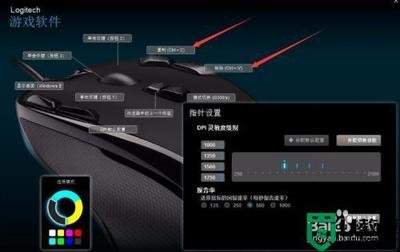
重启后打开g hub,一般会自动识别插在电脑上的g102,如果出现识别失败的情况,就把鼠标换到后置的usb2.0接口——很多前置usb3.0接口容易出现供电不稳、信号兼容差的问题。识别完成后,新手优先调好三个核心设置:dpi档位(日常办公选800dpi,玩fps游戏选1600-3200dpi)、侧键宏设置、基础灯效,记得把设置保存到鼠标的板载内存,就算之后换电脑没有装驱动,这些自定义设置也能直接生效。如果之前装过旧版驱动出现闪退,去控制面板卸载干净旧程序后重装即可,整个流程走完一般5分钟就能全部搞定,不用为了图快走捷径,反而被弹窗广告和不稳定的安装包耽误更多时间。