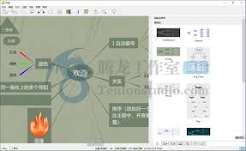
很多职场人、学生党用wps制作知识梳理、项目排期类思维导图时,常会遇到节点误连、旧关联冗余的问题:原本清晰的层级逻辑被杂线打乱,既影响阅读观感,也容易让后续共享文档的协作对象误解逻辑关系,其实wps内置了多种适配不同操作场景的关联删除方式,不需要借助第三方工具就能快速理顺文档结构。
精准选中关联线条的快速删除法
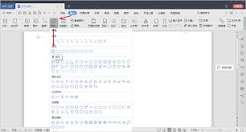
如果是单条零散的冗余关联,最快捷的方式是直接将鼠标光标移动到目标关联线条上,等线条出现高亮选中状态、旁边浮现小型操作工具栏时,点击工具栏里的删除图标,或者直接按下键盘上的delete键就能即时移除这条关联。操作时要注意不要误点到线条两端的节点本体,否则会直接删除节点内容而非仅断开关联,这种方法适合只有少量错连的场景,几秒就能完成单条调整,适合日常轻量修改。
通过节点属性面板批量整理关联的方法
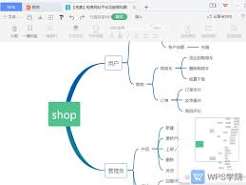
如果需要调整的是某个核心节点的所有外连冗余,不需要逐条点选线条:可以先点击选中目标核心节点,在右侧自动弹出的属性设置栏里找到“关联关系”选项,点开就能看到当前节点所有已建立的跨层级连线清单,选中需要移除的关联条目后点击删除,就能批量断开不需要的连接。这种方式适合制作大型学科知识框架、项目全流程梳理时,集中清理旧版本的逻辑关联,不会因为手动点选漏删文字层后隐藏的关联。
特殊关联场景的注意事项
很多人会混淆层级分支和自由关联的删除逻辑:作为上下级衍生的默认层级连线,是无法单独删除的,只能通过将节点移出原层级调整为独立节点的方式断开默认分支;如果是手动拖拽生成的自由关联,才可以按照前面两种方法直接移除。操作完成后可以适当缩小画布视图,确认所有杂线都清理干净再保存文档,避免后续协作时出现逻辑偏差。