很多职场人在用wps制作业务流程图、项目逻辑图时,常会遇到手动拖入的图形宽窄不一的问题——有的矩形框被拉得过宽,有的判断菱形宽度偏窄,零散错落的布局不仅让整体视觉显得杂乱,还会让观看者的注意力被变形的图形分散,甚至影响逻辑信息的传递效率。比起逐个手动调整宽度数值、反复校准的低效操作,wps自带的形状对齐功能可以快速实现多图形宽度的精准统一,整个操作流程仅需三步就能完成。
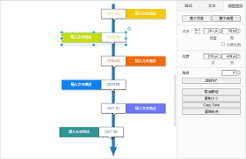
第一步:精准选中所有需调整宽度的流程图图形
操作时最容易出现的失误是误选连接线、说明文本框或者无关图形:大家可以按住ctrl键,逐个点击需要统一宽度的形状,也可以用鼠标在画布上拖出选框,将目标形状完整框入选中范围,选完后注意观察wps顶部状态栏的提示,确认“已选中n个形状”的数量和预期一致,避免错选导致调整范围出错。如果误选了连接线或文本框,按住ctrl点一下对应对象就能取消选中,无需重新全选。
第二步:调用内置对齐功能一键匹配宽度
完成选中操作后,顶部菜单栏会自动切换到“形状格式”专属选项卡,找到工具栏中的“对齐”下拉按钮,在展开的选项列表里选择“匹配宽度”,wps就会自动以你最后点选的基准形状的宽度为标准,将所有选中图形的宽度调整为统一值。这个功能不会改变每个图形原本的高度和所在位置,也不会拉扯连接的流程线,从根本上避免了手动调整可能出现的布局错位问题。
第三步:细节校准优化最终显示效果
部分带内嵌文本的图形调整完宽度后,可能会出现文字换行错位、内容溢出边框的问题,这时只要在右侧属性面板中勾选“文本随形状适配”选项,文本就会根据新的边框宽度自动调整排版。如果发现调整后的宽度和预期基准值有偏差,只要重新选中所有图形,将想要作为标准的形状放在最后点选的位置(该形状的选中框会比其他选中图形更粗),再次点击“匹配宽度”即可完成校准。

整个操作流程不需要手动记录每个图形的宽度参数,比起逐框输入数值的传统方法效率更高,尤其是制作包含数十个图形的复杂流程图时,统一的宽度会让整体版面更规整,导出的展示内容也更符合职场正式场景的要求。