日常处理excel数据时,不少用户都遇到过需要同时核对、提取多组目标数据的场景——比如从全季度销售台账里同时找出12个指定客户的订单额,或是从员工信息表中匹配15个部门的在岗人数,单靠逐次按ctrl+f搜索的方式,往往要反复操作几十次,不仅耗时还容易漏看错看。其实excel自带的几组功能,就能帮你一次性完成多项数据的批量查找,无需额外插件也能实现高效检索效果。
函数法:批量定向提取多组匹配数据
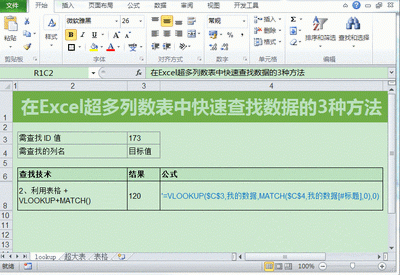
如果你已经提前整理好需要查找的目标清单,比如在当前表的a1:a10列录入了10个待匹配的客户名称,要从存储全量数据的总表中提取对应订单金额,就可以用动态数组公式实现一次性匹配。输入公式=filter(sheet1!b:b, isnumber(match(sheet1!a:a, a1:a10, 0)), "无匹配结果")即可:其中match函数负责逐行比对总表的客户列与预设查找清单,isnumber将比对结果转换为可识别的逻辑值,filter函数会自动将所有符合条件的对应值一次性溢出展示,无需逐行下拉公式。如果需要同时返回多列数据,只需将公式中的返回范围调整为多列区域即可,适配固定检索场景的跨表数据提取。
条件格式法:高亮标记全表范围内的多项数据
如果不需要单独导出匹配结果,只是想在原始表格中快速定位分散的目标项,就可以用条件格式实现批量标记。首先将所有待查找的多个值整理到连续单元格区域,比如d1:d8,随后选中全部待检索的数据区域,点击「开始」选项卡下的「条件格式-新建规则-使用公式确定要设置格式的单元格」,输入公式=countif($d$1:$d$8, a2)(a2为选中区域的首个活动单元格),再设置醒目的高亮格式,确认后整个表格中所有与查找清单匹配的内容都会被自动标色,哪怕数据量达到上千行,也能一秒完成全表定位,避免滚动时漏看分散的目标项。
高级筛选法:零公式导出多条件匹配结果
对于不熟悉函数的新手用户,内置的高级筛选功能是零门槛的选择。首先在表格空白处搭建条件区域,保持首行字段名与原表完全一致,如果要查找同一列的多个目标值,就在对应字段名下方纵向依次输入所有待查找值,比如要筛选华北、华东、华南三个区域的订单,就在“销售区域”字段名下方的三个单元格内依次录入这三个值。随后点击「数据」选项卡下的「高级」,在弹窗中依次选中原表列表区域、搭建好的条件区域、存放结果的空白位置,选择“将筛选结果复制到其他位置”后点击确定,系统就会自动提取所有符合目标的整行数据,整个过程无需编写任何公式,操作简单易上手。