不少使用超星学习通pc端完成课程作业、参与在线测验、提交学习反馈的用户都遇到过突发状况:明明输入法在word、浏览器等其他软件里能流畅打字,唯独在学习通的输入框里点了没反应,要么打出来的字不显示,要么弹不出候选框,遇上限时测验或者赶截止日期的作业时,这种故障很容易打乱学习节奏。这类问题90%以上和输入法与学习通的权限、适配冲突有关,按照下面的步骤排查修复,基本不需要重装软件就能快速恢复正常输入。
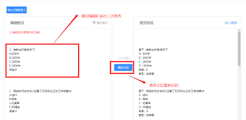
第一步:排查基础权限,排除最易解决的显性冲突
首先检查软件运行的权限层级匹配问题:很多用户为了适配学习通的防作弊、文件导入功能,会右键选择“以管理员身份运行”打开学习通,此时如果输入法没有获得同等级的管理员权限,两者就会出现信号交互断层,学习通无法抓取输入法的输入内容。操作时只需右键点击桌面学习通图标,在“属性-兼容性”栏查看是否勾选了“以管理员身份运行此程序”,如果已勾选,就找到常用输入法的快捷方式,按同样路径设置相同的管理员运行权限即可。另外还要留意输入框的右键菜单,看是否误触开启了“安全输入”模式,这个保护密码的内置功能,开启后会屏蔽所有第三方输入法唤起,取消勾选就能恢复基础输入能力。
第二步:修复输入法适配冲突,解决功能层面的兼容问题
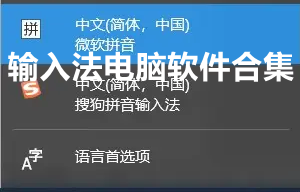
当基础权限匹配后仍无法正常输入,就要排查输入法的功能适配bug:目前主流第三方输入法带的“悬浮候选框独立显示”“全局输入状态记忆”“实时云词库抓取”功能,和学习通的窗口机制存在适配偏差,悬浮候选框常会抢占学习通窗口焦点,导致输入内容无法传入输入框。操作时只需把输入法的候选框模式从“独立悬浮”切换为“内嵌跟随”,暂时关闭云词库的实时联网抓取功能,就能解决大部分适配问题。大家可以做个快速验证:临时切换到系统自带的微软拼音输入法,如果能正常打字,就说明问题出在第三方输入法适配,完全不需要反复重装学习通客户端。
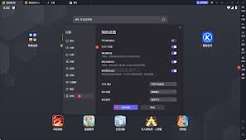
第三步:收尾校准,避免后续重复出现输入故障
排查修复完成后,还要做两个小设置减少后续故障概率:一是不要同时驻留多个第三方输入法的后台进程,多个输入法同时抢占输入焦点,很容易再次出现输入无响应的问题;二是及时更新学习通到最新正式版本,目前超星团队已经针对主流输入法的输入冲突推送了适配补丁,长期停留在老旧版本的客户端,很容易反复遇到同类问题。如果参与在线闭卷考试时遇到输入故障,优先切换到无皮肤、无扩展插件的系统原生输入法,避免触发考试系统的安全拦截机制。