不少苹果设备用户在玩各类模拟器(包括复古街机、掌机模拟器,或是ios端跨平台模拟应用)时,常会遇到原生手柄适配差、键位不适配操作习惯的问题,比起局促的屏幕触控,外接物理手柄的操作流畅度、精准度提升十分明显,但很多人不清楚苹果端的手柄映射逻辑,折腾很久也调不出顺手的配置。本文就从全流程维度梳理外接手柄的键位配置方法,帮大家避开常见的设置误区。
适配前的硬件与系统校验
苹果端的手柄适配有明确的准入门槛,首先要确认硬件兼容性:优先选择xbox无线手柄、ps5 dualsense,或是带有mfi认证的第三方专用手柄,无认证的杂牌手柄往往会出现连接断连、键位无响应的问题。其次要满足系统版本要求,需ios14及以上版本才能完整支持蓝牙手柄的自定义功能,配对时进入系统蓝牙设置,让手柄进入配对模式后完成连接,配对成功后不要着急进入模拟器,先打开系统设置-通用-游戏控制器的测试页面,逐个按动手柄的按键、摇杆,确认每个操作都有对应的系统反馈,排除硬件漂移、连接不稳定的问题,这步是后续映射生效的基础。
模拟器内的核心映射逻辑
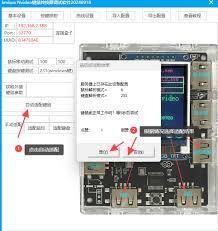
不同ios端模拟器的映射略有差异,大多集中在“设置-控制器-自定义键位”板块。很多用户的常见误区是直接照搬主机默认键位,完全忽略自身握姿习惯,实际上高效的映射要遵循操作半径原则:左半区优先把十字键映射为方向输入,左摇杆留作需要精细移动的游戏使用,右半区的动作键要完全匹配右手大拇指的自然落点,肩键l/r可以对应模拟器的加速、读档这类高频快捷操作,不要把需要快速触发的功能放到需要特意抬手才能按到的位置。另外要注意,部分模拟器默认开启“系统映射覆盖”开关,会导致自定义的键位被系统默认配置替代,需要手动关闭这个选项才能让个人映射生效。
进阶优化的实用避坑技巧
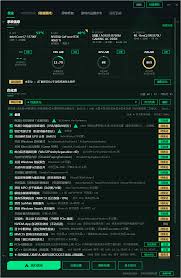
如果是玩需要搓招的格斗类复古游戏,可以在映射设置里把输入灵敏度调整到中等档位,灵敏度太高容易出现按键误触发,太低又会导致连招输入延迟。此外可以给不同游戏单独保存专属配置档案,不用每次启动都重复调整。需要注意的是,苹果辅助功能里的“切换控制”如果处于开启状态,会把手柄按键识别为辅助操作指令,和模拟器映射产生冲突,设置前要确认这个功能处于关闭状态,就能避免80%的无响应故障。