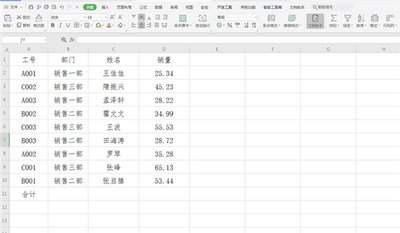
在excel日常数据处理中,不少用户跨表引用、书写公式时总要反复拖动选择大范围单元格,不仅容易拖错边界,还会让公式变得冗长难读,给常用数据区域设置专属名称,是能大幅提升操作效率的实用技巧,从快速创建到规范使用,全流程可以按照不同场景灵活调整操作方式。
名称设置的三种核心操作路径
针对不同的设置需求,excel内置了三类适配不同效率的创建方法:第一种是快速名称框设置,选中目标数据区域后,直接点击界面左上角编辑栏旁的名称框,输入自定义名称后按下回车即可完成设置,这种方法适合临时快速标记常用区域,全程3秒就能完成操作。第二种是精细化定义对话框设置,切换到「公式」选项卡点击「定义名称」,在弹出的窗口中可以自定义名称备注、设置名称的适用范围,既可以选择全工作簿通用,也可以限定在单个工作表内生效,适配多部门协同制表场景,避免不同工作表的同名区域出现引用冲突。第三种是批量根据所选内容创建,选中包含表头的整块数据区域后,点击「根据所选内容创建」,选择以首行、最左列等内容作为名称依据,系统会自动为每列独立数据区域匹配对应名称,十几列的常用区域10秒就能批量完成命名。
名称设置的规范注意事项
自定义名称需要遵循excel的内置规则,否则会出现设置失败的问题:名称不能包含空格,可以用下划线、连字符替代,不能以数字作为名称开头,整体长度不能超过255个字符;除了特殊需求,不要用单个字母作为名称,尤其要避开r、c这类系统内置的行列标识字段,避免触发功能冲突。设置时要根据使用场景选对适用范围,需要跨表通用的全局数据就设置为工作簿级别,仅在当前表使用的局部区域就选工作表级别,从源头减少引用错位的概率。
名称设置后的实用价值
完成设置的名称可以直接在公式中替代单元格范围引用,比如原本需要写=vlookup(a2,sheet2!$b$2:$f$50,3,0)的公式,直接替换为=vlookup(a2,客户基础信息,3,0),既简化了公式长度,也避免了绝对引用输入错误的问题。后续还可以通过名称管理器统一查看、修改、删除所有已设置的名称,哪怕后续数据范围发生调整,也不用逐段核对单元格位置,让多表联动的公式维护效率明显提升。