做手绘风海报想给圆形描边拆成12段均匀装饰环、做ui按钮想把外框描边裁成左右两段配不同质感时,是不是总遇到“一剪刀下去整根描边直接散架、剪完的段要么长短偏差半毫米、某段描边还莫名变细”的尴尬?不少ai新手在拆分描边上踩的坑,本质上是没搞懂描边的本质:它只是附着在路径上的视觉属性,不是独立的可编辑形状,硬剪自然出乱子。
别再用普通剪刀工具硬剪!90%的人第一步就错了
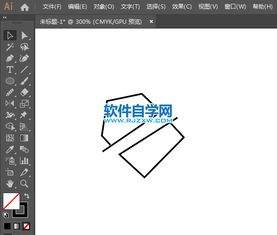
很多人遇到描边拆分需求时,第一反应是选工具栏的“剪刀工具”,直接在路径上点选切割位置,结果拆出来的段要么衔接处留毛刺,要么因为路径被剪断后描边属性的计算bug,出现两段衔接位置粗细不一致的问题,甚至会有一段描边突然消失——这种方法只适合草稿场景,根本没法用到正式设计里,毕竟差一像素的衔接,在印刷和屏幕展示时都特别显眼。
3步精准裁剪:从整根描边到独立可编辑分段
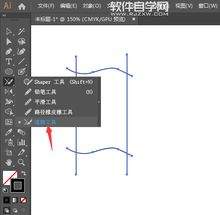
想要裁出来的每一段描边精准对齐、可单独编辑,流程其实很简单:第一步选中带目标描边的图形,点击顶部菜单栏“对象-路径-轮廓化描边”,把原本依附在路径上的描边,直接转化为有实际填充的闭合形状,从根本上把“虚的视觉属性”变成“实的可切割图形”;第二步沿着需要裁剪的位置,用直线工具画出足够覆盖整个描边宽度的切割线,全选轮廓化后的描边形状和所有切割线,打开路径查找器面板点击“分割”功能,图形会自动沿着切割线拆成独立模块;第三步右键点击拆分后的图形选择“取消编组”,每一段描边模块都能单独选中,换渐变、调透明度、加投影都不会影响其他分段。比如做手账风装饰时,把圆环描边拆成8段交替配色,比直接调原生虚线的质感自然10倍。
懒人快速技巧:不用裁剪也能出分段效果
如果不需要对每段描边做独立编辑,只是想要视觉上的分段效果,完全不用走轮廓化的流程:直接选中带描边的路径,打开描边面板找到“虚线”设置栏,调整虚线长度和间隙的数值,就能快速生成均匀分段效果。这种方式生成的分段依然是原生描边属性,后续调整路径弧度、大小的时候,分段效果会自动适配,特别适合做可复用的ui组件、动态图形原型。
不管是做品牌视觉的拆分描边logo、还是电商详情页的装饰边框,找准对应的拆分逻辑,不用再对着描边熬半小时拉参考线——需要独立编辑就走轮廓化分割流程,要灵活调整就用描边面板快速设置,效率远高于硬试错。