不少人在excel里做完数据图表后,总觉得视觉效果差了点意思:默认浅灰色的坐标轴和自定义的图表配色格格不入,刻度文字浅到凑到屏幕前都看不清,放到汇报ppt里总显得粗糙又不专业。其实修改坐标轴颜色根本不需要复杂操作,30秒就能调出符合品牌风格的视觉效果,几步就能解决大部分人的图表美化难题。
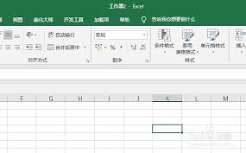
快速调出坐标轴设置面板的2种常用路径
很多新手找设置翻遍菜单栏都找不到,其实两个最便捷的路径人人都能学会:第一种是精准双击你想要修改的横/纵坐标轴,不管是轴的线条本身还是旁边的刻度区域,点对位置后右侧会直接弹出专属设置面板,全程不超过2秒;第二种适合怕双击点不准的新手,右键点击坐标轴位置,在弹出的右键菜单里选择“设置坐标轴格式”,就能调出相同的设置面板。这里要提醒大家注意别误点成旁边的网格线、数据系列,不然调半天发现改错了元素,白白浪费时间。
坐标轴全元素颜色的自定义调整
进入设置面板后,首先找到“填充与线条”板块(就是面板上那个油漆桶形状的图标),在“线条”分类下,默认选中的是“自动”模式下的浅灰色坐标轴,你可以直接在颜色取色器里选择想要的色系:如果是做正式商务报表,建议选低饱和度的炭黑色(rgb参考值64,64,64),比默认浅灰的辨识度高,又不会像纯黑那样生硬突兀;如果是匹配企业品牌色,直接选品牌主色的深色调即可。改完线条颜色还别漏了刻度文字的颜色:切换到面板里的“文本选项”,在文本填充栏里选择和坐标轴线条同色系的深色调,避免文字和线条颜色割裂,整体视觉更协调。
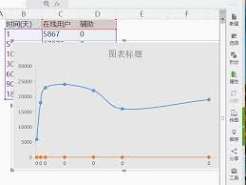
高效调整的实用技巧与避坑提醒
很多人改完横坐标轴,还要重新点纵轴再来一遍,其实在设置面板的顶部下拉菜单里,直接就能切换“水平(类别)轴”“垂直(值)轴”的设置项,不用来回在图表上找元素点击,效率能提升一倍。还要提醒大家两个常见的踩坑点:一是别选高饱和度的亮红色、亮绿色当坐标轴颜色,这样会抢了数据系列的视觉焦点,毕竟图表的核心是展示数据趋势,坐标轴只是辅助元素,颜色饱和度控制在30%-50%最合适;二是如果是做嵌入ppt的动态图表,尽量把坐标轴颜色和触发按钮的配色保持一致,整体视觉会更统一专业,哪怕是刚接触excel的新手做的图表,也能摆脱默认模板的廉价感,轻松达到正式汇报的视觉标准。