很多用excel2021做工作台账、数据清单的朋友,最头疼的就是手动敲序号的麻烦——中途插行、删行就得全部重排,费时还容易出现断号、错号。其实软件自带好几个自动插入序号的实用功能,不用记复杂的嵌套公式也能快速上手,下面几个方法适配绝大多数办公场景,亲测好用。
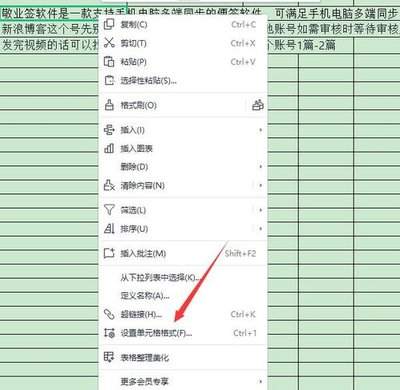
最省心的双击填充法
这个是零公式的新手友好技巧。先在第一、第二行的序号单元格分别手动输入1、2,选中这两个单元格,把鼠标移到选中区域右下角的填充柄上,等光标变成黑色十字时直接双击左键,excel2021会自动顺着相邻列的连续数据范围,把序号一直补到数据最后一行。只要开启单元格范围自动扩展设置,后续在表格中间增删行时,序号会自动顺延调整,不会出现序号脱节的问题,适合学生名册、常规销售台账这类旁列数据连续的场景。
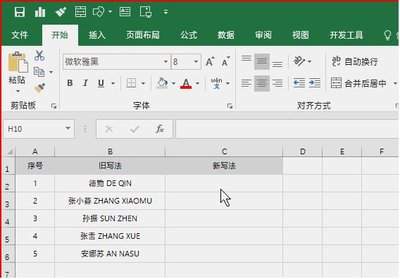
零维护的函数自动法
如果你的表格需要频繁调整数据行数,就选这个动态方法,不用每次手动补全序号。在第一行序号单元格输入=row()-1,按回车得到第一个序号1之后,拖动填充柄把公式拉到预期的最大行数即可。这个逻辑是调用当前单元格的行号减去表头占用的行数,不管后续是插行、删行,序号都会实时重新计算,哪怕空行藏在数据中间,只要对应行填了内容,序号会自动生成,不会出现双击填充常见的“漏补序号”问题。如果需要按筛选后的可见行排连续序号,把公式换成=subtotal(103,b:b)-1,就能避免隐藏行导致的序号断档。
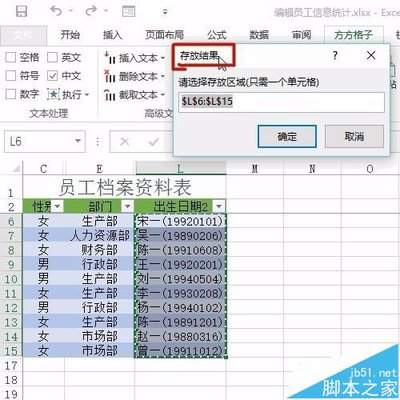
最规范的内置序列法
如果需要生成固定长度的标准编号清单,先选中要放序号的整列区域,点击顶部“开始”选项卡的“填充”按钮,下拉选“序列”,在弹出的设置框里选择按列生成等差序列,步长值设为1,填入需要的最大终止序号,点确定就能一次性生成连续整数序号,不会出现拖动填充太快导致的错位、错序问题,适合做正式项目清单、固定资产编号表。这些功能都是excel2021原生自带,不需要额外装插件,熟练之后能省掉大量手动调整序号的重复劳动。