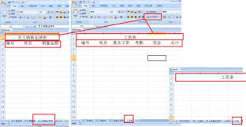
在日常办公中,excel表格是处理数据的重要工具。很多用户在操作时会遇到编号列突然消失的情况,这可能是由于误操作、隐藏设置或显示问题导致的。遇到这种情况不必慌张,以下几种方法可以帮助你快速找回隐藏的编号列。
检查列宽是否被拖动为零
最常见的原因是列宽被无意间拖动到了极小值甚至为零。此时编号列虽然存在,但因为宽度过窄而看不到内容。解决办法很简单:将鼠标移动到列标(如a列和b列之间的分隔线)上,当光标变成双向箭头时,双击或向右拖动即可自动调整列宽,编号列的内容便会重新显现。
通过右键菜单取消隐藏
如果列宽正常但依然看不到编号列,说明该列可能被设置了隐藏。操作步骤为:选中编号列左右两侧的列标,例如编号列是a列,则同时选中b列,右键点击选择"取消隐藏"。如果不确定编号列的位置,可以按ctrl+a全选表格,然后在任意列标上右键选择"取消隐藏",即可恢复所有被隐藏的列。
检查是否启用了筛选功能
有时表格开启了筛选模式,编号列的数据被筛选条件过滤掉了,视觉上给人一种列消失的错觉。点击"数据"选项卡中的"筛选"按钮,清除所有筛选条件,编号列的数据就会重新完整展示出来。

查看工作表保护设置
部分excel文件设置了工作表保护,导致某些列被锁定不可见。如果遇到这种情况,需要找到"审阅"选项卡,点击"撤销工作表保护",输入密码后即可恢复正常显示。
预防编号列丢失的小技巧
为了避免类似问题反复出现,建议养成良好的操作习惯:定期保存文件,不随意拖动列标,使用前确认筛选状态。如果编号列非常重要,可以将其冻结,方便随时查看。
总之,excel编号列隐藏并不是什么大问题,只要按照上述方法逐一排查,基本都能在短时间内解决。掌握这些实用技巧,能让你的表格操作更加顺畅高效。