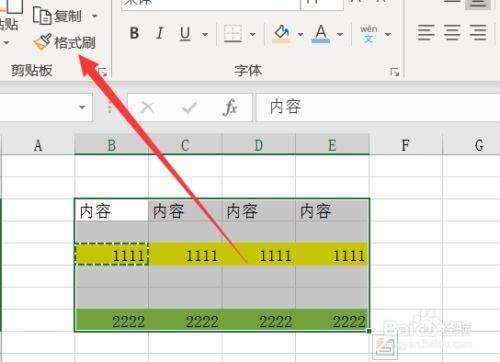
不少用户在打印excel工作表时都遇到过这类尴尬:精心调整的彩色单元格格式、彩色条件格式标记,放到黑白打印机上输出后,要么彩色背景变成发虚的浅灰色看不清文字,要么为了输出清晰文本不得不反复手动调整格式,浪费大量耗材与时间。其实excel自带的单色打印功能,就能一步解决这类问题,不用逐格修改格式就能输出清晰的黑白版本。
什么是excel单色打印及适用场景
所谓单色打印,并非强制将所有内容转换为纯黑色线条,而是在打印输出环节自动将所有彩色元素(包括单元格填充色、字体颜色、图形标记)按照色彩明度转换成不同层次的灰度效果,保障黑白输出的对比度与可读性。这个功能最适配三类场景:一是日常财务台账、数据报表的批量打印,无需消耗彩色墨盒就能输出可读性强的文档;二是提交纸质版课程作业、政务材料时,满足“无彩色打印”的格式要求;三是需要将工作表存档为纸质副本时,避免彩色耗材不必要的损耗。
windows版excel的标准设置流程
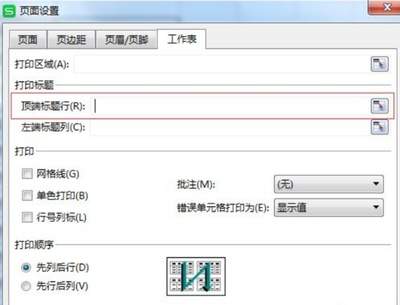
在windows系统的excel中,单色打印的设置藏在打印联动的页面设置面板中,操作路径非常清晰:打开目标工作表后,点击左上角“文件”选项卡,选择侧边栏的“打印”功能进入打印预览界面;在界面中部的设置栏底部,找到小字标注的“页面设置”,点击弹出独立设置对话框后切换到“工作表”标签页;在“打印”分类栏下,勾选“单色打印”选项,点击确定后即可回到预览界面查看输出效果。部分使用wps表格兼容模式的用户,操作路径与微软excel基本一致,无需额外适配查找。
mac版excel的差异化操作要点
mac端的excel由于打印框架与系统深度绑定,设置逻辑和windows端有明显区别,不少用户因找不对,误以为软件没有该功能。实际操作时,先点击顶部菜单栏的“文件”,选择“打印”调出系统打印面板,点击面板底部的“显示详情”展开全部设置项;在面板中部的下拉选择栏(默认选中“布局”选项)切换到excel专属设置区,就能找到“单色打印”的勾选框,选中后调整缩放、页边距参数即可完成设置。
单色打印的实用优化技巧
勾选单色打印选项并不代表可以完全忽略格式调整,用户可以搭配几个小技巧提升输出效果:一是提前在预览界面检查高饱和度浅色系的填充内容,比如明黄、浅蓝背景的单元格,若转灰度后和白色背景对比度过低,可手动将填充色调深1-2个梯度,避免打印后文字辨识度不足;二是带有条件格式标记的工作表,可搭配勾选“草稿品质”选项,减少不必要的墨色覆盖,让灰度块边界更清晰;三是固定使用该设置的用户,可将当前打印配置存为自定义预设,下次打印时直接选中即可,无需每次打印时都反复翻找设置项。