很多刚接触excel数据校验、函数嵌套的用户,常会卡在逻辑运算符号的输入环节——毕竟这类符号既不在键盘主键盘区的显眼位置,又关联着if、sumifs等高频函数的运算逻辑,找不对就会导致公式报错、运算结果失准。下面就把excel里常用逻辑运算符号的输入方法、使用场景整理清楚,帮大家避开常见操作误区。
键盘直接输入的基础逻辑运算符号
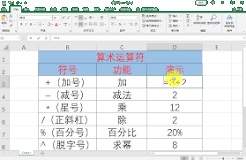
日常运算用到的比较类逻辑符号,不需要跳转特殊面板,在半角英文输入法状态下就能直接通过键盘输入:包括基础判断的等于号“=”、大于号“>”、小于号“<”,组合类的大于等于“>=”、小于等于“<=”、不等于“<>”。这里要特别提醒两个常见误区:很多用户误以为excel识别数学排版里的不等号“≠”、大于等于号“≥”,实际上excel仅认半角符号拼接的运算形态,输入带中文排版的特殊符号会直接触发公式报错;同时输入组合符号时不要加空格,否则会被系统判定为无效运算语句。比如判断a2单元格成绩及格的公式,正确写法就是=if(a2>=60,"及格","不及格"),保持半角输入状态即可正常运算。
函数类逻辑运算符号的快速插入
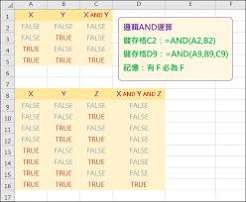
对应“且、或、非”判断的and、or、not类逻辑运算项,很多用户误以为需要从“插入-符号”面板查找,实际上这类内置逻辑函数不需要特殊插入,直接在公式编辑状态输入对应半角英文单词即可被识别:and代表多条件同时满足的“且”逻辑,or代表任意条件满足的“或”逻辑,not代表取反的“非”逻辑。如果怕记混输入规则,可以点击公式编辑栏左侧的fx按钮,在函数分类中选“逻辑”类别,就能在弹出的面板中点选需要的逻辑运算项,自动匹配参数格式插入到公式对应位置,不用手动调整语法结构。

特殊场景的输入避坑提示
如果需要在单元格里展示逻辑运算符号本身(而非参与运算),可以先输入一个半角单引号“'”,再输入对应的符号,系统就会将内容识别为纯文本,不会触发公式解析。比如要展示不等号的形态,输入'<>,单元格就会直接显示符号内容,不会弹出报错。mac版本用户尤其要注意,不要直接调用输入法面板里的排版类符号参与运算,优先用键盘拼接的半角符号组合,能大幅降低兼容问题带来的识别失败,只要遵循“运算用半角、展示加单引”的原则,就能高效完成逻辑符号输入,减少公式调试的时间成本。