很多用excel2021做数据统计的朋友都有过同款困扰:动辄几百行的销售台账、学生成绩表、库存表看多了,视线很容易串行,明明想核对某行数据,错把相邻行的数值填到对应位置,反复核对费时又费力。其实只要给表格设置隔行填充颜色,就能大幅降低视觉疲劳,比千篇一律的纯白表格清晰度提升不少,操作起来也没有想象中复杂,哪怕是刚接触excel的新手也能快速上手。
一键批量设置的最快方法:套用表格格式
如果追求操作效率,完全不用逐行手动设置填充色。只要选中需要调整格式的整个数据区域,注意避开无关的空白行,在顶部菜单栏找到“开始”选项卡,点击其中的“套用表格格式”按钮,下拉菜单里会弹出十几组预定义的隔行配色方案,从低饱和的浅灰、浅蓝隔行到带表头强调色的样式都有。点选心仪样式后,在弹出的对话框里确认“表包含”选项打对勾,点确定就能自动生成带隔行填色的规整表格。这种方法的最大优势是,后续新增、删除表格行的时候,隔行填色会自动适配调整,不会出现格式错位的问题,是日常做常规报表最推荐的高效方式。
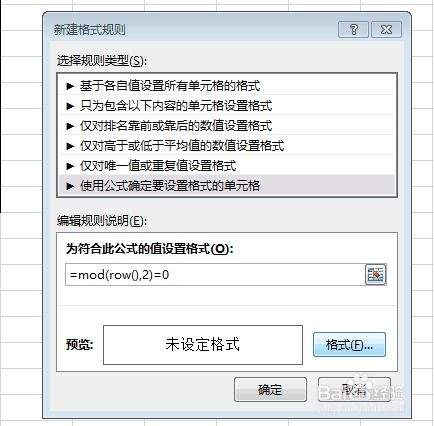
自定义偏好颜色的灵活设置:条件格式法
如果不想用系统预设的固定配色,想要匹配个人审美或者团队品牌色调,就可以用条件格式实现自定义隔行填色。先选中整个需要设置格式的数据范围,点顶部菜单栏的“开始”,找到“条件格式”,选择“新建规则”,在规则类型里选“使用公式确定要设置格式的单元格”,然后在公式输入框里输入“=mod(row(),2)=0”,这个公式会识别当前单元格的行号,当行号除以2余数为0时,就触发预设的格式规则。接下来点“格式”按钮,在弹出的单元格设置窗口里切换到“填充”选项卡,选柔和不刺眼的隔行色,比如浅豆绿、浅米黄,连续点两次确定就能看到所有偶数行自动填充了选定的颜色。这种方法灵活性很强,后续还能根据需求调整规则,实际操作中可根据表格规模选对应方法,短短几步就能把生硬的纯白表格变得清晰好读,大幅提升日常数据核对效率。