日常办公里,excel卡死点不动绝对是最让人崩溃的突发状况之一,尤其是改了一下午的报表没保存,鼠标转圈圈点什么都没反应,不少人直接强制关机最后丢了文件,得不偿失。其实遇到这种情况只要按步骤处理,既能挽回文件,也能从根源解决卡顿问题。
优先救档:先等待排查,不要乱操作加重卡顿
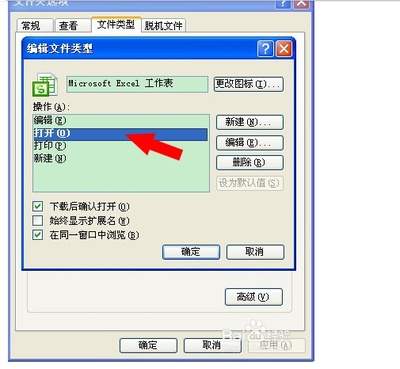
很多人一看到excel卡了就疯狂点鼠标、按键盘,反而会让excel积压更多操作请求,进一步加重无响应状态。正确做法是先暂停所有操作,耐心等待3-5分钟:如果是刚插入大量公式、导入了几十mb的数据集,excel只是在后台进行运算,等待运算完成就能自动恢复响应。如果等待后还是显示未响应,再按下ctrl+alt+delete组合键调出任务管理器,在进程列表找到microsoft excel,确认它的内存占用超过80%后再点击“结束任务”。关闭后重新打开excel,大部分2016版之后的excel都会自动弹出“文档恢复”窗口,基本能找回90%以上未保存的内容,很少会出现全文件丢失的情况。
重启后优化:调整设置解决高频卡顿诱因
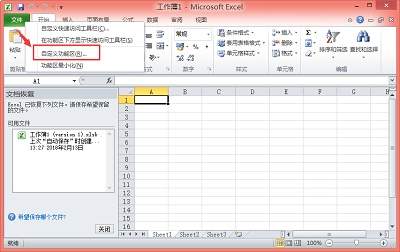
找回文件后不要急于继续操作,先调整设置解决卡顿根源。首先清理无用加载项:很多办公族会不自觉安装各类第三方插件,比如发票导入、批量排版插件,这些插件会一直占用excel运行内存,是卡顿高发诱因。操作路径是点击左上角文件-选项-加载项,底部管理选择“com加载项”点击转到,把不常用的插件勾选取消,确认后重启excel就能释放近一半的运行内存。其次如果经常处理大表格,可以把自动计算改成手动:点击公式选项卡-计算选项,选择“手动”,之后只有按f9才会刷新全表计算,修改内容不会触发全表重算,能大幅降低卡顿概率。
日常预防:从小习惯减少卡死概率
想要避免excel卡死,日常使用要注意几个细节:不要给整列整行添加条件格式或者公式,很多人习惯给a到z全列设置格式,实际只用几百行,多余的空白格式会大量占用资源;超过50mb的大表格尽量拆分存储,不要把几十张工作表都放在同一个工作簿里;定期清理表格里隐藏的无用对象,比如复制粘贴残留的小图片、形状,能大幅缩小文件体积。最后记得开启excel自动保存功能,就算突发卡死,也不会造成大面积内容损失。